Rechercher, filtrer, trier
Toutes les listes du logiciel se cherchent, se filtrent et se trient de la même façon.
Rechercher
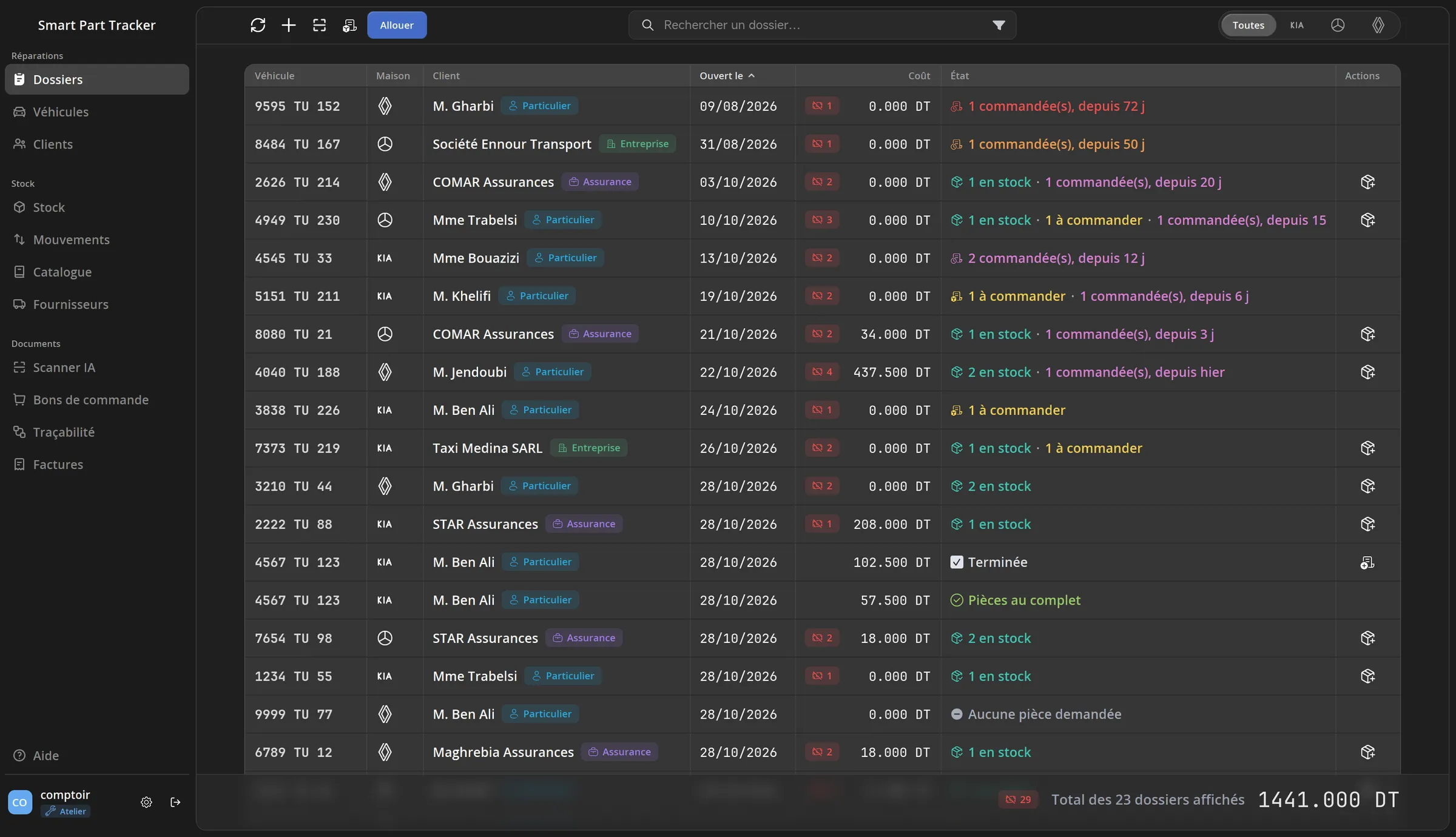
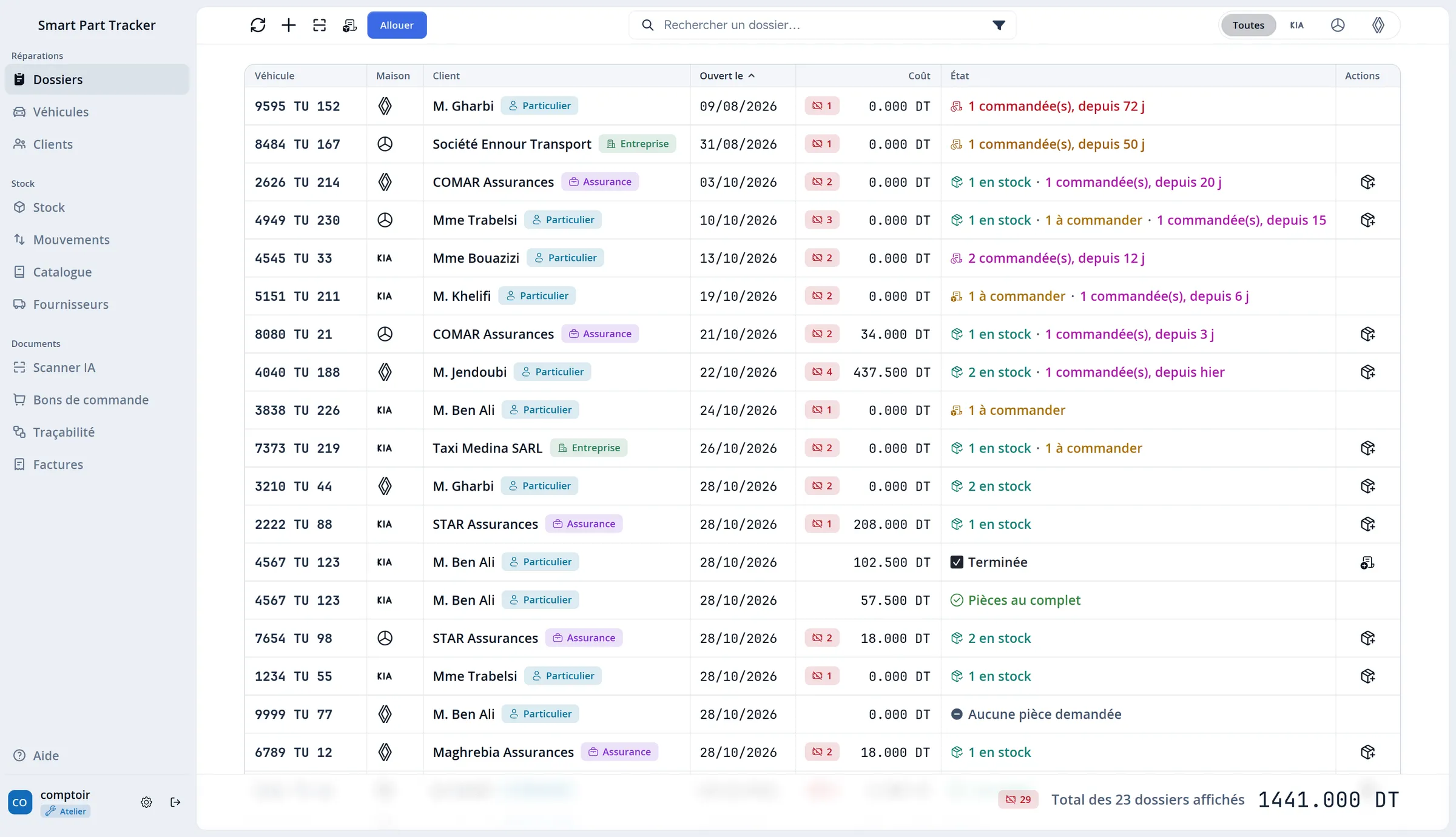
Section intitulée « Rechercher »Tapez dans la recherche 1 : une plaque, un nom de client, une référence de pièce, un numéro de facture. La liste ne garde que les lignes qui contiennent ce texte. Effacez la recherche pour tout revoir.
Pour une plaque, tapez son numéro, par exemple 8809.
L’entonnoir 2, au bout de la recherche, ouvre les filtres de l’écran.
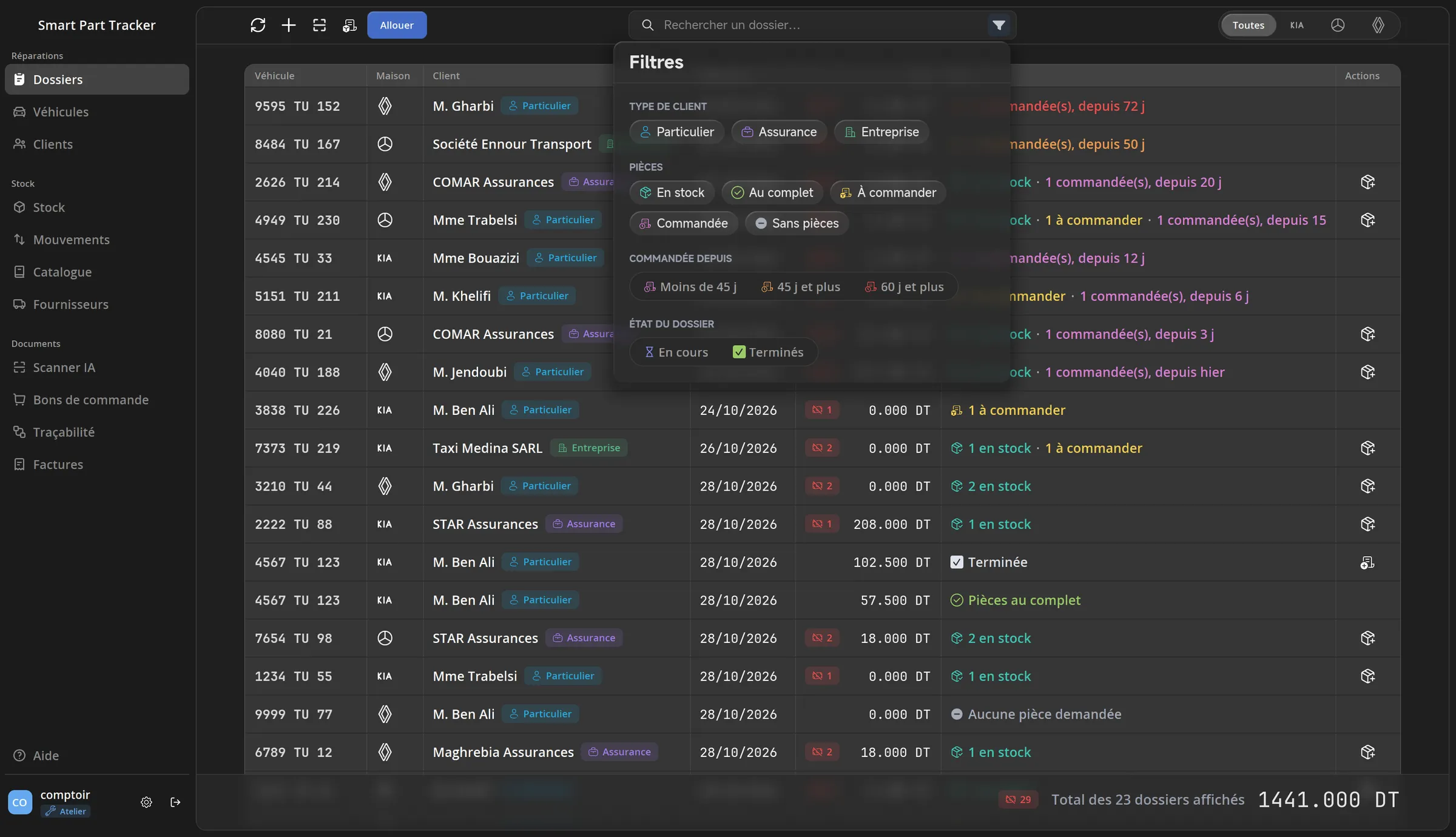
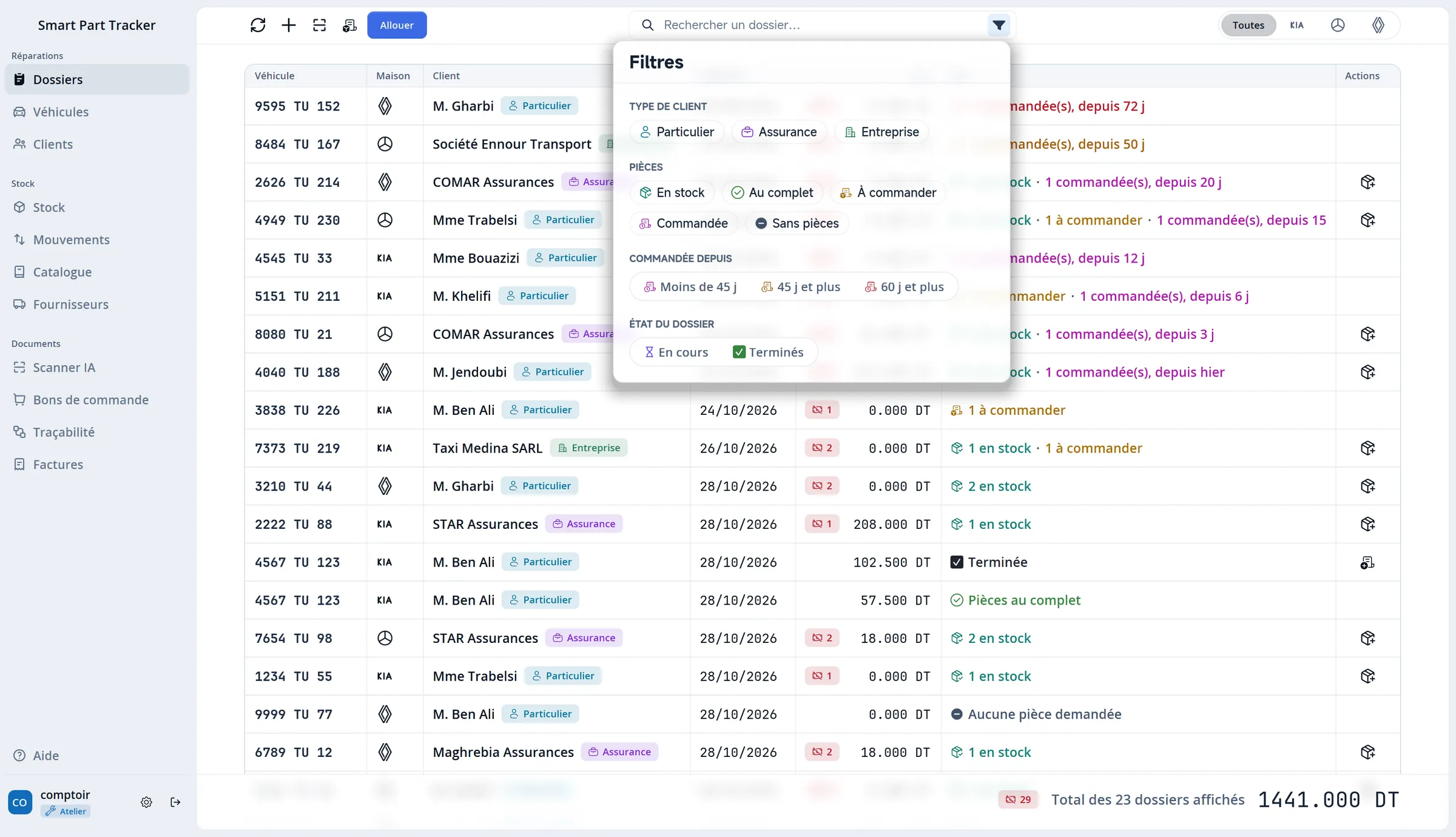
Cliquez sur un choix pour l’activer, et encore une fois pour l’enlever. Quand un filtre est actif, l’entonnoir l’indique. Par exemple, sur Dossiers :
- Type de client : Particulier, Assurance ou Entreprise.
- Pièces : En stock, Au complet, À commander, Commandée, Sans pièces.
- Commandée depuis (avec « Commandée ») : moins de 45 jours, 45 jours et plus, 60 jours et plus. Pratique pour relancer un fournisseur.
- État du dossier : En cours ou Terminés.
Choisir une maison
Section intitulée « Choisir une maison »Sur Dossiers et Bons de commande, les logos en haut à droite 3 limitent la liste à une maison (une marque, par exemple Kia). Toutes montre tout.
Cliquez sur le titre d’une colonne pour trier la liste par cette colonne. Cliquez encore pour inverser l’ordre. Une petite flèche montre la colonne utilisée. Le tri choisi reste en place quand la liste se recharge.
Élargir une colonne
Section intitulée « Élargir une colonne »Tirez le trait qui sépare deux titres de colonne pour donner plus de place à l’une d’elles.