Véhicules
Une voiture revient souvent plusieurs fois à l’atelier. L’écran Véhicules liste toutes celles qui sont déjà venues, avec le nombre de dossiers de chacune.
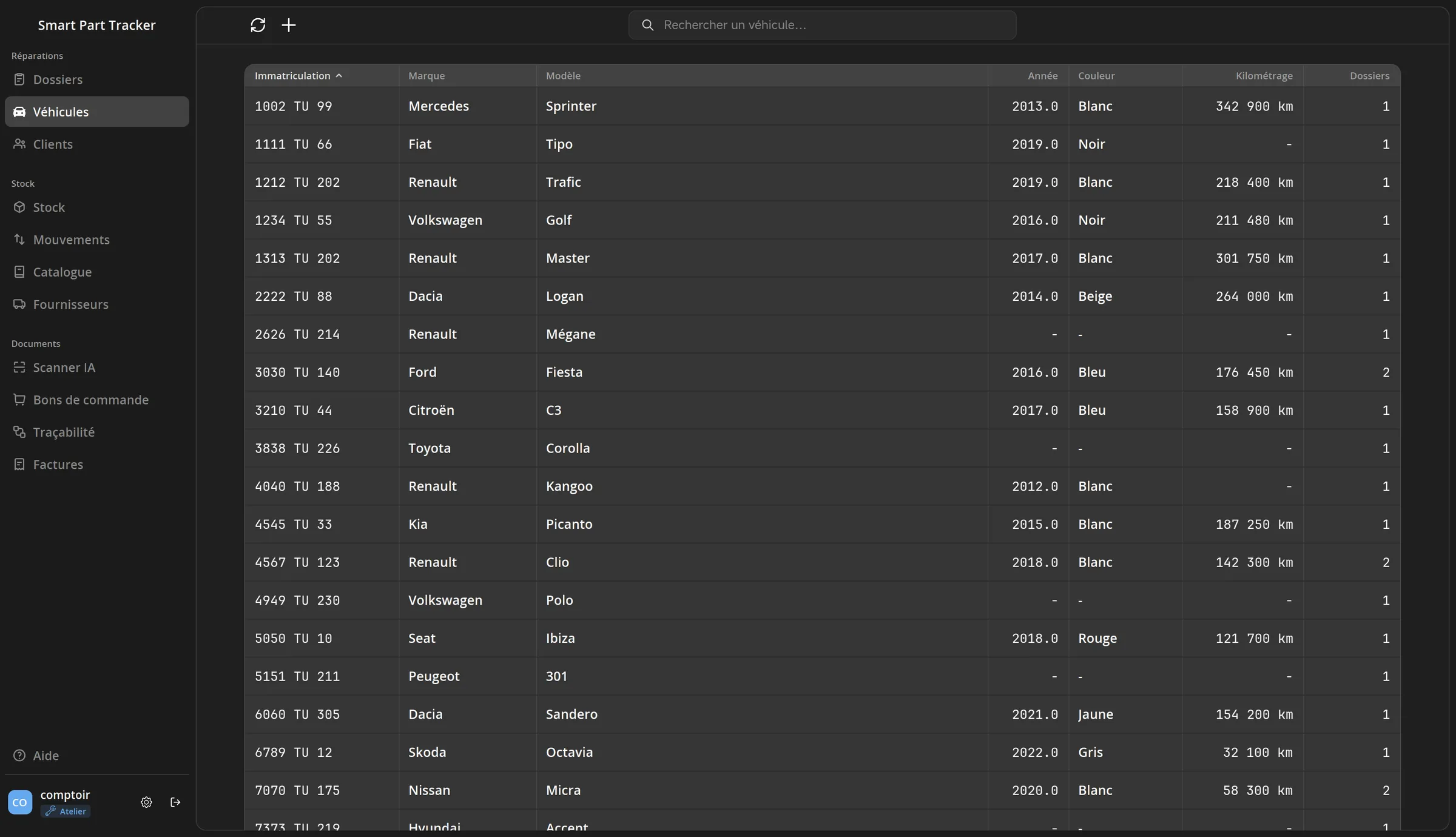
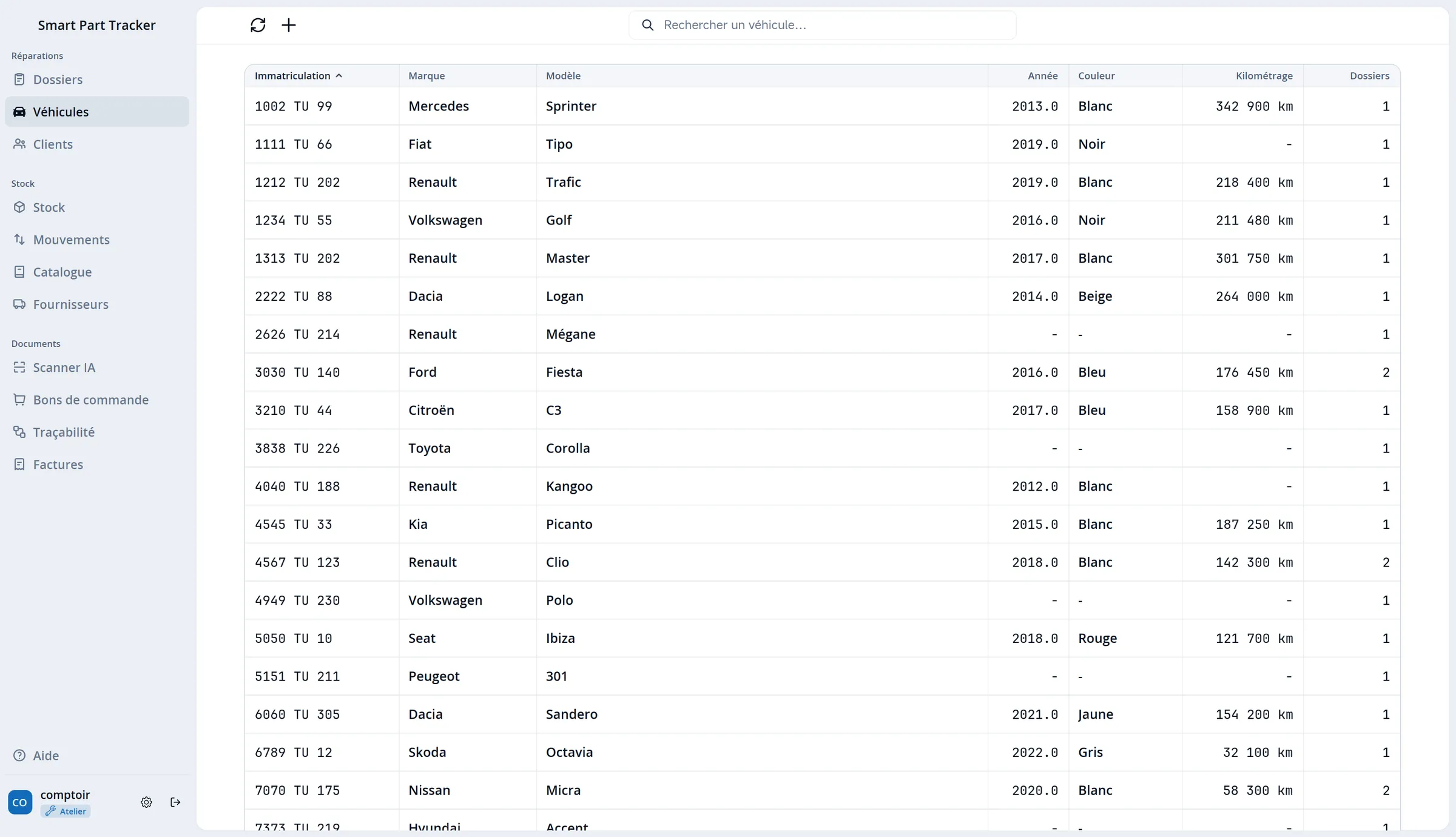
Ajouter une voiture
Section intitulée « Ajouter une voiture »Une voiture est créée automatiquement quand vous ouvrez son premier dossier. Pour l’ajouter sans dossier :
- Cliquez sur le bouton Nouveau véhicule (le +) 1.
- Tapez le numéro puis la série de la plaque. Pour
8809 TU 261, le numéro est 8809 et la série 261. - Ajoutez la marque, le modèle, l’année, la couleur et le kilométrage si vous les avez.
- Cliquez sur Enregistrer.
Le logiciel refuse une plaque déjà enregistrée : la voiture existe déjà, cherchez-la dans la liste.
La fiche d’une voiture
Section intitulée « La fiche d’une voiture »Cliquez sur une plaque dans Dossiers, dans la fenêtre d’un dossier, dans un bon de commande ou sur une facture (Voir plus). La fiche s’ouvre sur le côté droit.
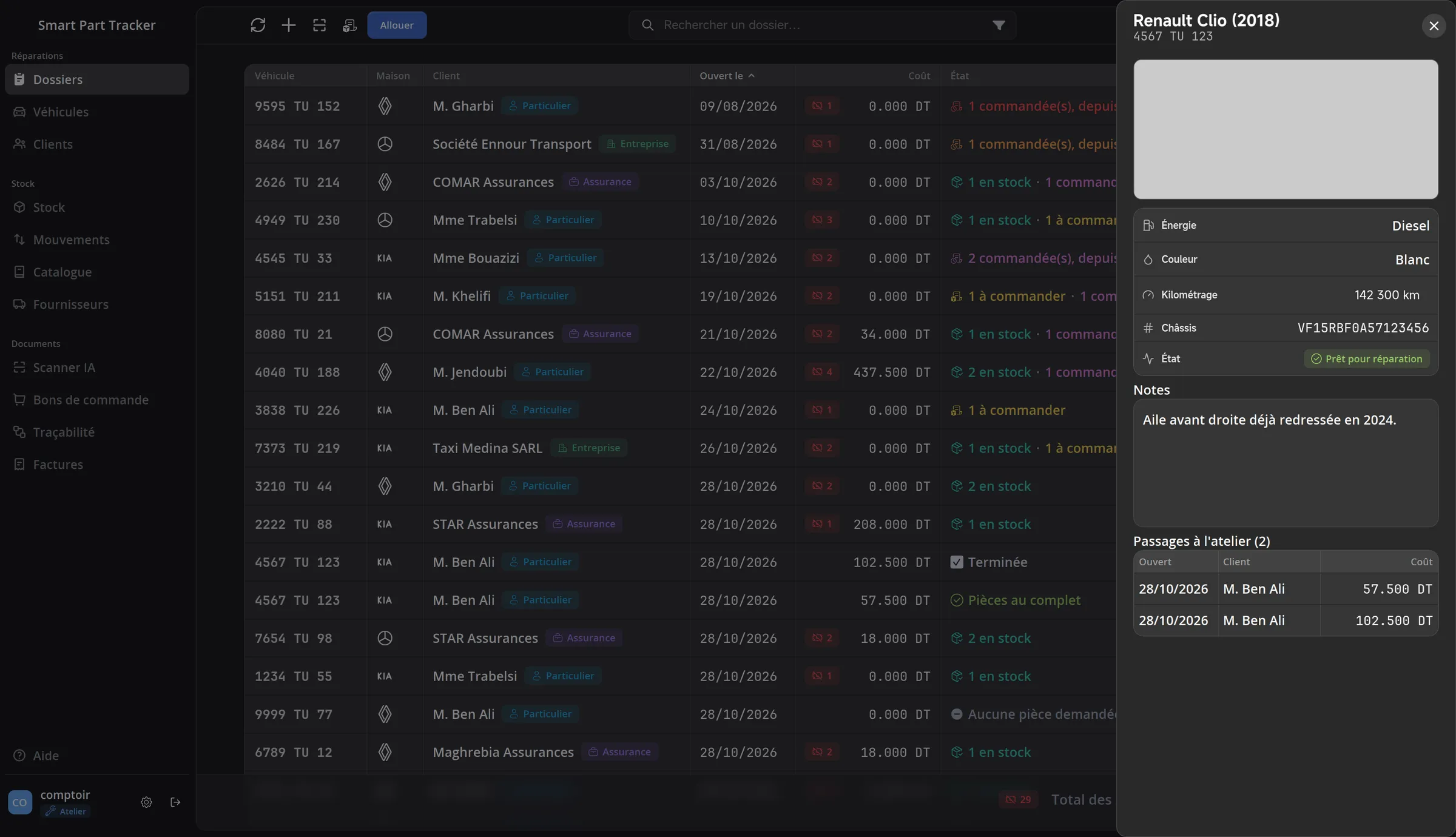
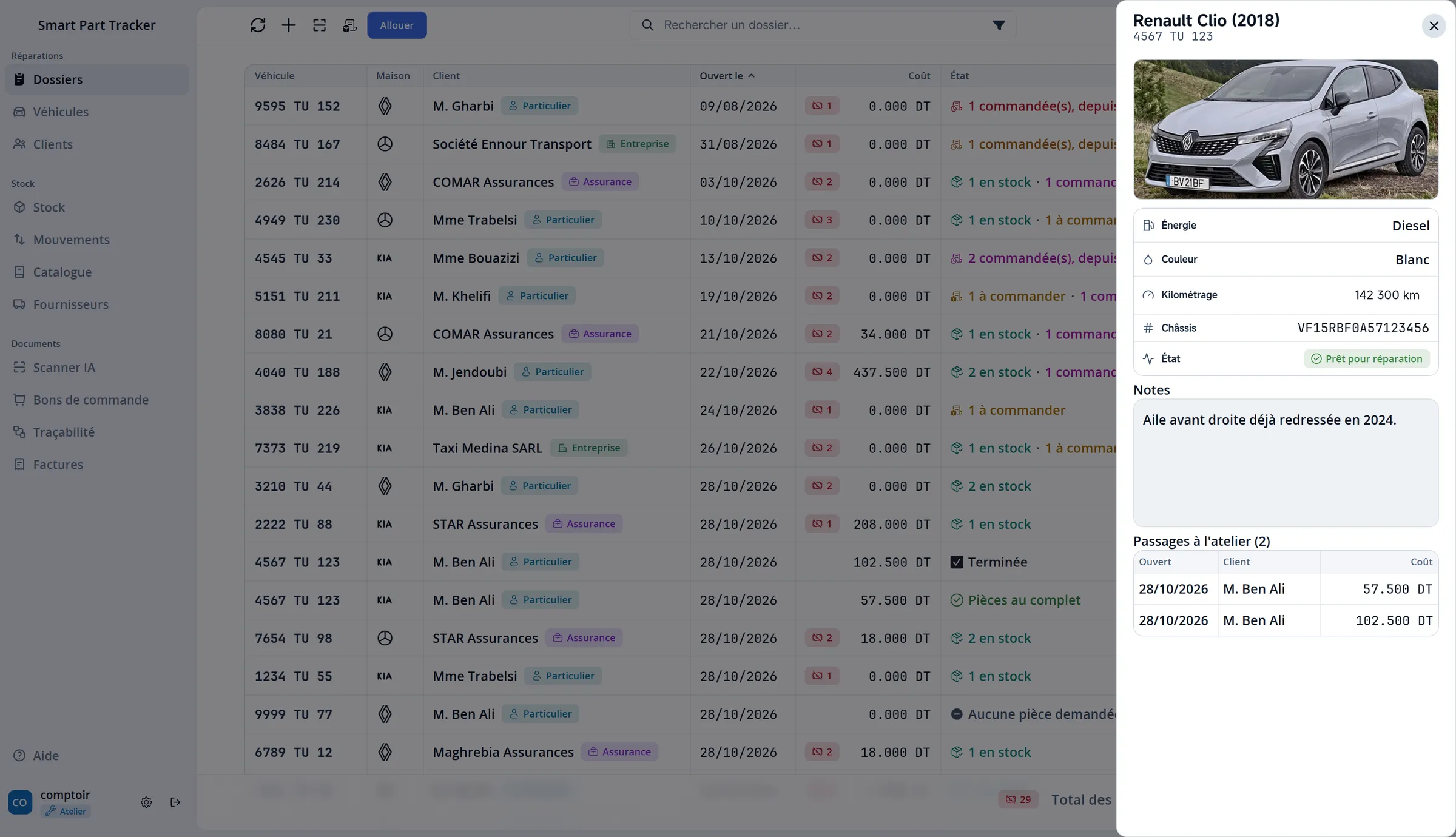
- En haut : la marque, le modèle, l’année, la plaque, et une photo du modèle.
- Les informations : énergie, couleur, châssis, kilométrage, et l’état de la voiture (« En attente de pièces », « Réparé »…).
- 1 Kilométrage : cliquez sur le chiffre pour le corriger. Il s’enregistre quand vous quittez le champ. Relevez-le au compteur à chaque passage : il s’imprime sur la facture.
- 2 Notes : tout ce qu’il faut savoir sur cette voiture (« Aile avant droite déjà redressée en 2024 »). Tapez, puis cliquez sur Enregistrer.
- Pièces manquantes : ce que le dossier en cours attend encore.
- Passages à l’atelier : chaque dossier de la voiture, avec le client et le coût.