L'écran principal
Tous les écrans du logiciel ont la même forme : le menu à gauche, une barre de boutons en haut, et une liste au centre.
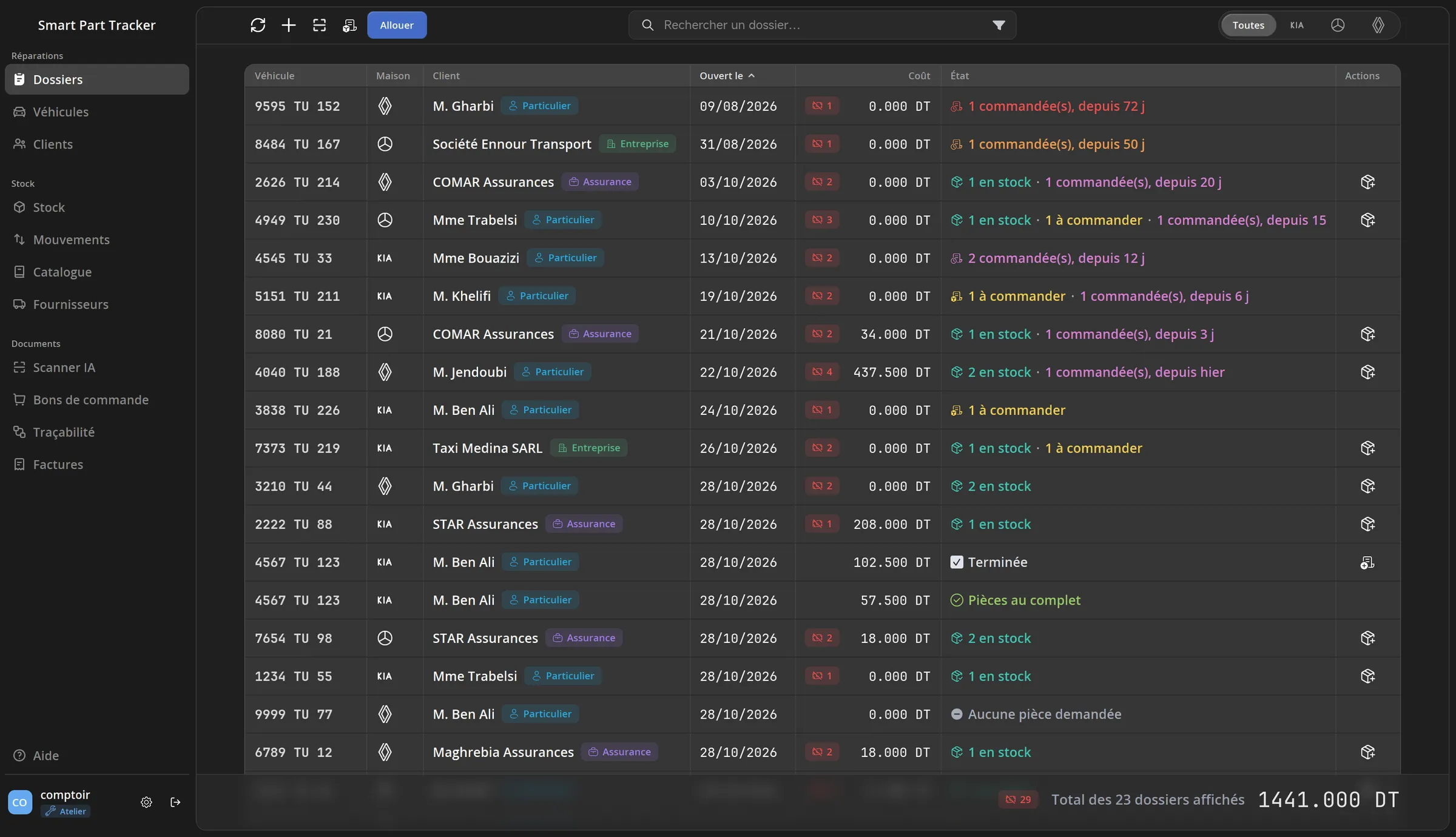
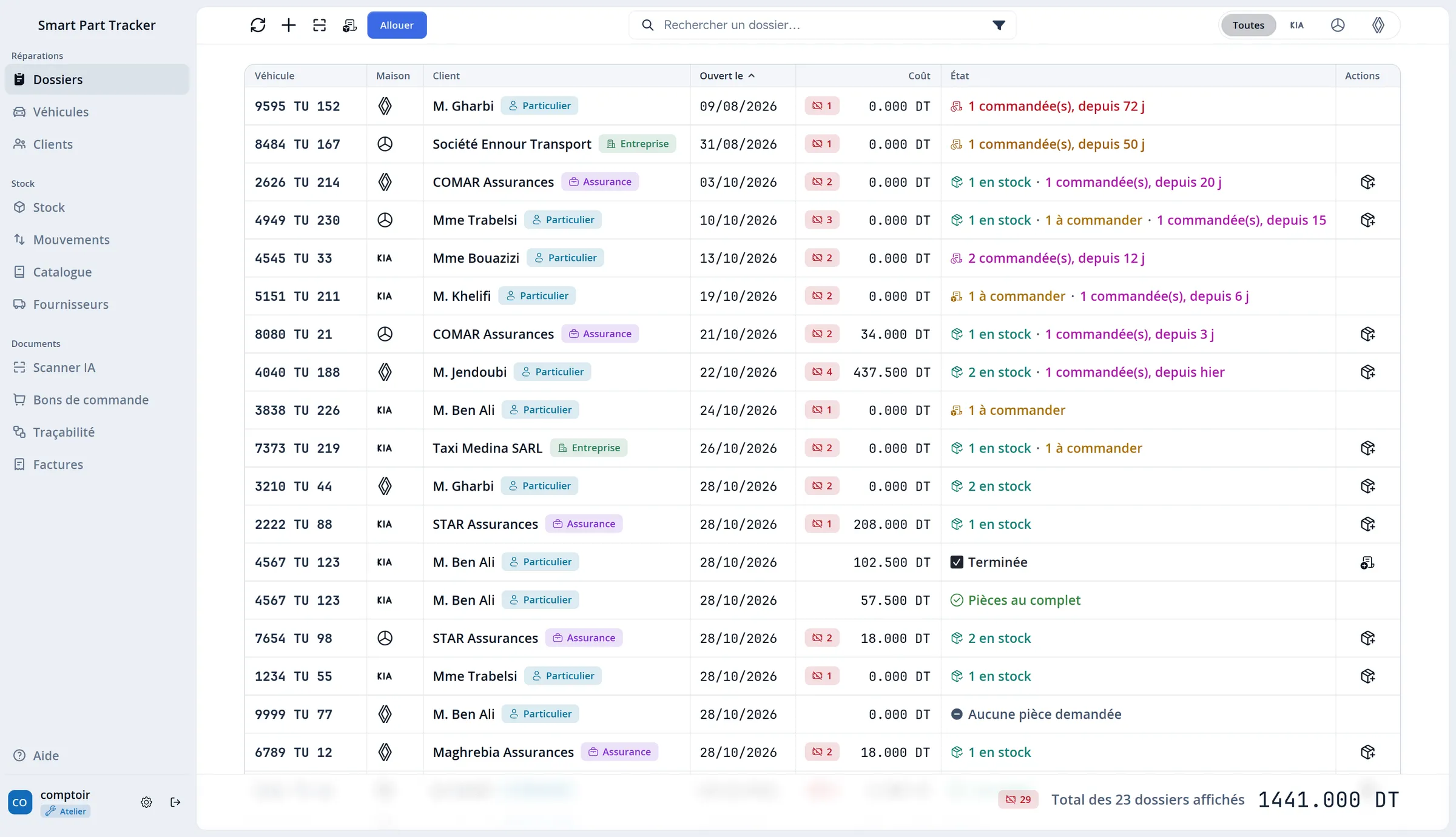
- 1 Le menu mène aux écrans du logiciel, rangés en trois groupes (voir plus bas).
- 2 Actualiser relit la liste. Utilisez-le quand un collègue vient de faire un changement sur un autre poste.
- 3 Le bouton bleu est l’action principale de l’écran. Sur Dossiers, c’est Allouer.
- 4 La recherche filtre la liste pendant que vous tapez.
- 5 Votre profil, avec les paramètres et la déconnexion.
Les écrans du menu
Section intitulée « Les écrans du menu »Réparations, le travail de tous les jours :
- Dossiers : les voitures en réparation et celles à facturer. En savoir plus
- Véhicules : toutes les voitures déjà venues à l’atelier. En savoir plus
- Clients : particuliers, assurances et entreprises. En savoir plus
Stock, les pièces :
- Stock : ce qu’il y a sur l’étagère, aujourd’hui ou à une date passée. En savoir plus
- Mouvements : chaque entrée et chaque sortie de pièce. En savoir plus
- Catalogue : la liste des références connues. En savoir plus
- Fournisseurs : vos fournisseurs et ce que vous leur avez acheté. En savoir plus
Documents, les papiers :
- Scanner IA : les factures fournisseur scannées. En savoir plus
- Bons de commande : les commandes passées aux fournisseurs. En savoir plus
- Traçabilité : quelle facture a livré quelle commande. En savoir plus
- Factures : les factures des clients. En savoir plus
Ouvrir ce guide depuis le logiciel
Section intitulée « Ouvrir ce guide depuis le logiciel »Le bouton Aide, en bas du menu, ouvre ce guide à la page de l’écran où vous êtes. Sur Stock, il ouvre la page Stock ; sur Factures, la page Factures. La touche F1 fait la même chose.
Le guide s’ouvre dans votre navigateur internet. Il est livré avec le logiciel : il fonctionne même sans internet, et il correspond toujours à la version installée sur le poste.
Les boutons sans texte
Section intitulée « Les boutons sans texte »Beaucoup de boutons n’affichent qu’un dessin. Laissez la souris une seconde dessus : une bulle donne son nom. Ce guide écrit toujours ce nom, par exemple « le bouton Nouveau dossier (le +) ».
Les fenêtres
Section intitulée « Les fenêtres »Un clic sur une ligne ouvre souvent une fenêtre par-dessus l’écran : un dossier, une facture, un client. Pendant qu’elle est ouverte, le reste de l’écran est assombri.
- Vous pouvez déplacer la fenêtre en la tirant par une zone vide.
- Vous pouvez l’agrandir en tirant le petit coin en bas à droite.
- Échap ferme la fenêtre de devant. Le bouton Fermer, Annuler ou la croix ronde aussi.
Si le serveur ne répond pas
Section intitulée « Si le serveur ne répond pas »Le logiciel a besoin d’internet pour fonctionner : les données de l’atelier sont sur un serveur. Sans connexion, un message « Serveur injoignable » s’affiche dans le menu et les listes ne se chargent plus. Vérifiez la connexion du poste, puis cliquez sur Actualiser.