L'écran Dossiers
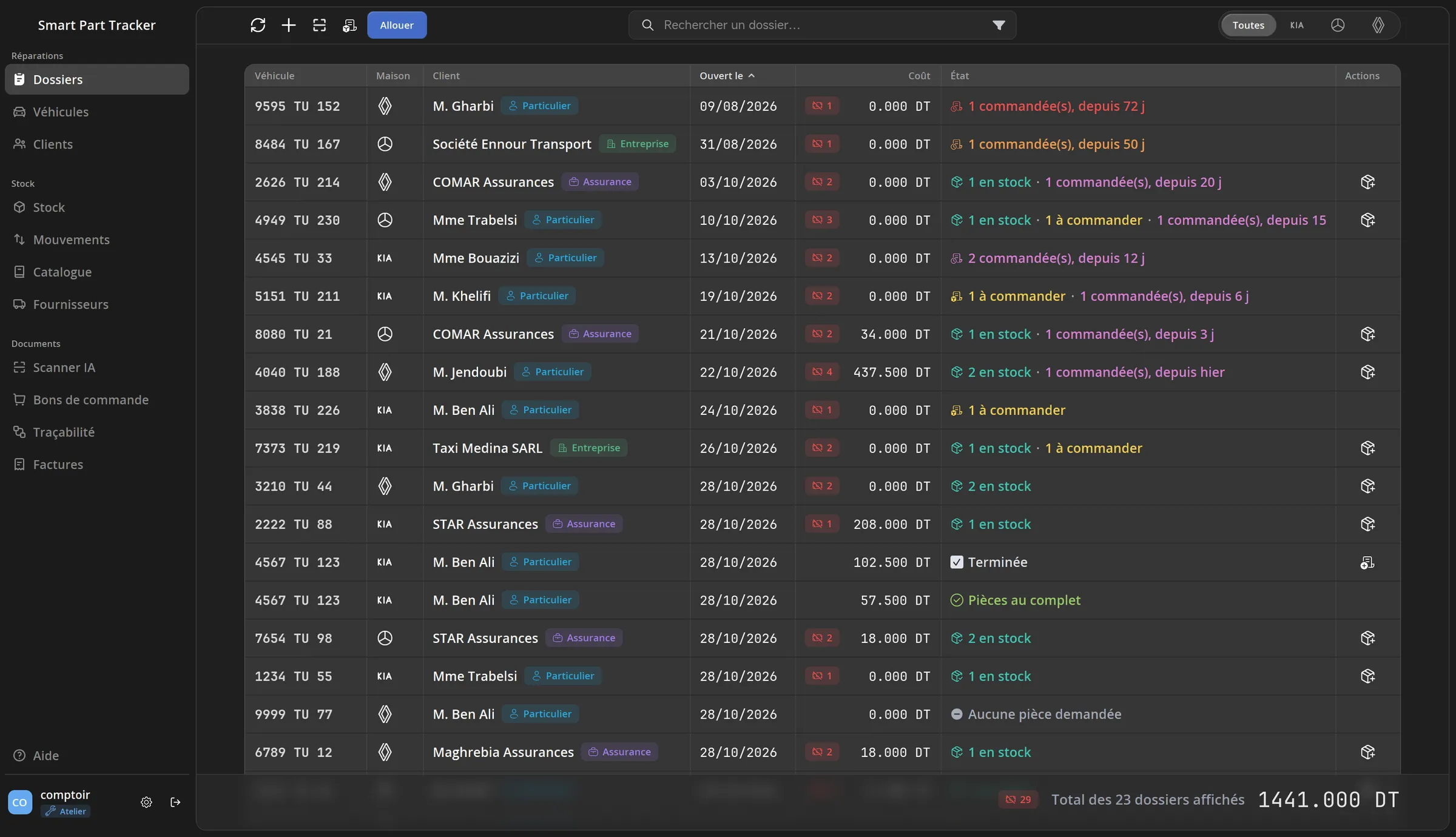
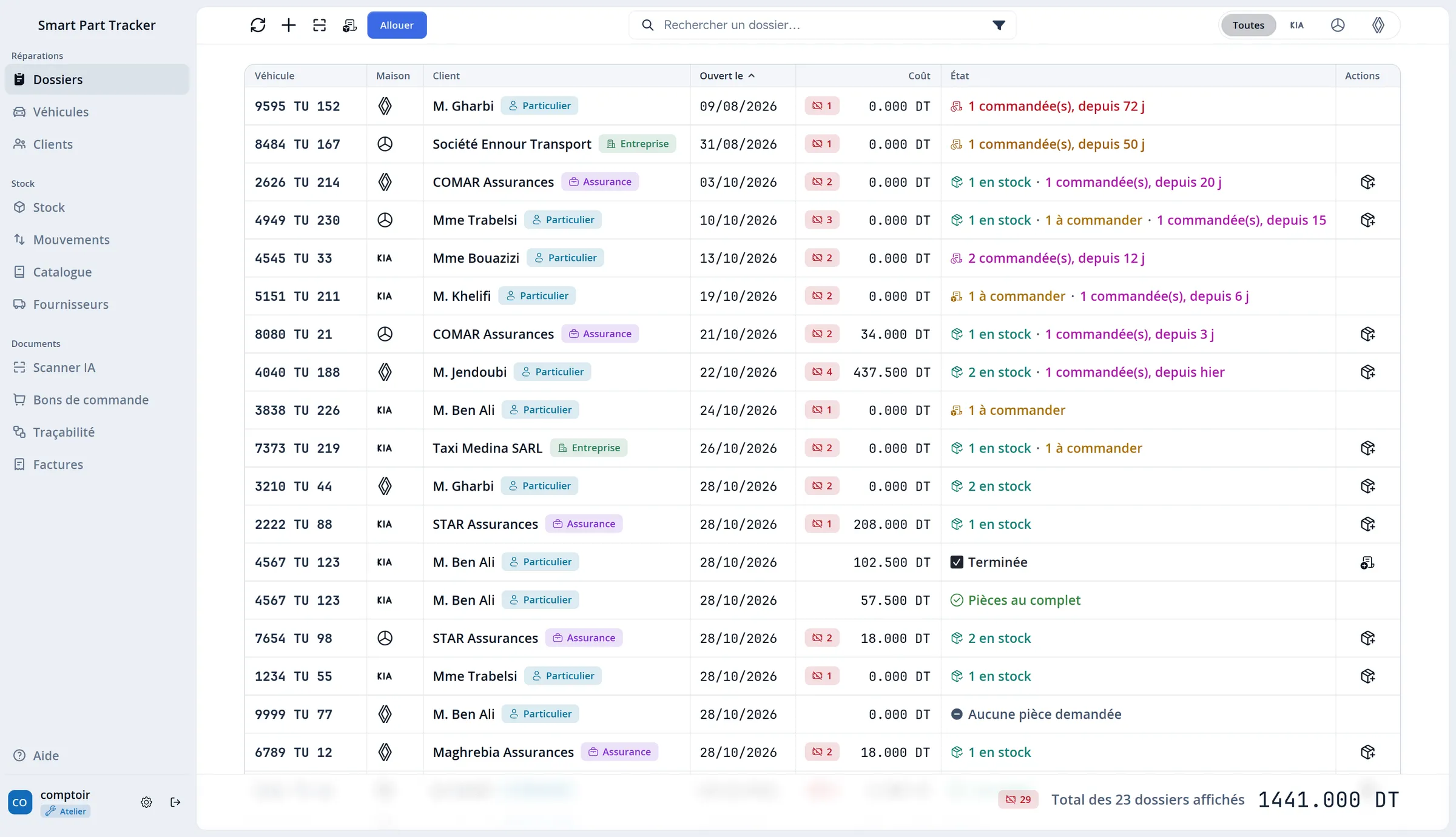
Un dossier, c’est une voiture en réparation : le véhicule, le client, et les pièces dont la réparation a besoin. L’écran Dossiers est l’écran de départ. Il montre :
- les dossiers en cours ;
- les dossiers terminés qui ne sont pas encore facturés.
Un dossier quitte cet écran quand il passe sur une facture.
Les boutons du haut
Section intitulée « Les boutons du haut »- 1 Nouveau dossier (le +) : ouvrir un dossier à la main. Voir la page
- 2 Nouveau dossier depuis un devis d’expert : photographier le devis d’un expert et laisser le logiciel remplir le dossier. Voir la page
- 3 Commander pour des dossiers : préparer un bon de commande pour les pièces que personne n’a encore commandées. Ce bouton n’apparaît que s’il y a de telles pièces. Voir la page
- 4 Allouer : donner les pièces de l’étagère à tous les dossiers qui les attendent. Voir la page
Les colonnes
Section intitulée « Les colonnes »- Véhicule : la plaque. Un clic dessus ouvre la fiche de la voiture.
- Maison : la marque sous laquelle la voiture est réparée (Kia, Renault, Mercedes…).
- Client : un clic sur le nom ouvre la fiche du client. L’étiquette dit si c’est un particulier, une assurance ou une entreprise.
- Ouvert le : la date d’ouverture du dossier.
- Coût : ce que les pièces du dossier ont coûté à l’atelier. Une petite étiquette rouge compte les pièces sans prix connu : le coût affiché est alors un minimum.
- État : ce que le dossier attend (voir ci-dessous).
Lire la colonne État
Section intitulée « Lire la colonne État »La colonne État dit où en sont les pièces de chaque voiture.
| Ce que vous lisez | Ce que cela veut dire | Ce qu’il faut faire |
|---|---|---|
| 2 en stock | Deux pièces dont la voiture a besoin sont sur l’étagère, mais pas encore réservées pour elle. | Cliquez sur Allouer au bout de la ligne. |
| 1 à commander | Une pièce manque et personne ne l’a commandée. | Faites un bon de commande. |
| 1 commandée(s), depuis 12 j | La pièce est commandée depuis 12 jours. | Attendez la livraison, ou relancez le fournisseur. |
| Pièces au complet | Toutes les pièces sont réservées pour cette voiture. | Faites la réparation, puis terminez le dossier. |
| Aucune pièce demandée | Le dossier n’a encore aucune pièce. | Ouvrez le dossier et ajoutez les pièces. |
| Terminée | La réparation est finie, la facture n’est pas encore faite. | Cliquez sur Facturer au bout de la ligne. |
Une ligne peut cumuler plusieurs états, par exemple « 1 en stock · 1 à commander ». Laissez la souris sur l’état pour voir le détail pièce par pièce.
Le bouton au bout de la ligne
Section intitulée « Le bouton au bout de la ligne »La colonne Actions montre au plus un bouton : celui de la prochaine chose à faire.
- 1 Allouer (une boîte) : des pièces que ce dossier attend sont sur l’étagère. Un clic les réserve pour cette voiture. Si une autre voiture comptait sur les mêmes pièces, le logiciel vous dit laquelle.
- 2 Facturer ce dossier : le dossier est terminé. Un clic ouvre la facture telle qu’elle serait, sans rien enregistrer. Voir la page
Sans bouton, le dossier attend une commande ou une livraison : rien à faire sur cette ligne.
Le total
Section intitulée « Le total »En bas, le total additionne le coût des dossiers affichés. Si vous filtrez ou cherchez, le total suit. L’étiquette rouge rappelle combien de pièces n’ont pas de prix.
Ouvrir un dossier existant
Section intitulée « Ouvrir un dossier existant »Cliquez n’importe où sur la ligne (sauf sur la plaque, le client ou un bouton). La fenêtre du dossier s’ouvre. Voir la page