Facturer un dossier
Une facture porte un seul dossier : une voiture, une facture. Un client qui a laissé trois voitures reçoit trois factures.
1. Terminer le dossier
Section intitulée « 1. Terminer le dossier »Ouvrez le dossier et cliquez sur Terminer le dossier. Le dossier reste sur Dossiers avec l’état Terminée et un bouton Facturer ce dossier au bout de sa ligne.
2. Ouvrir la facture
Section intitulée « 2. Ouvrir la facture »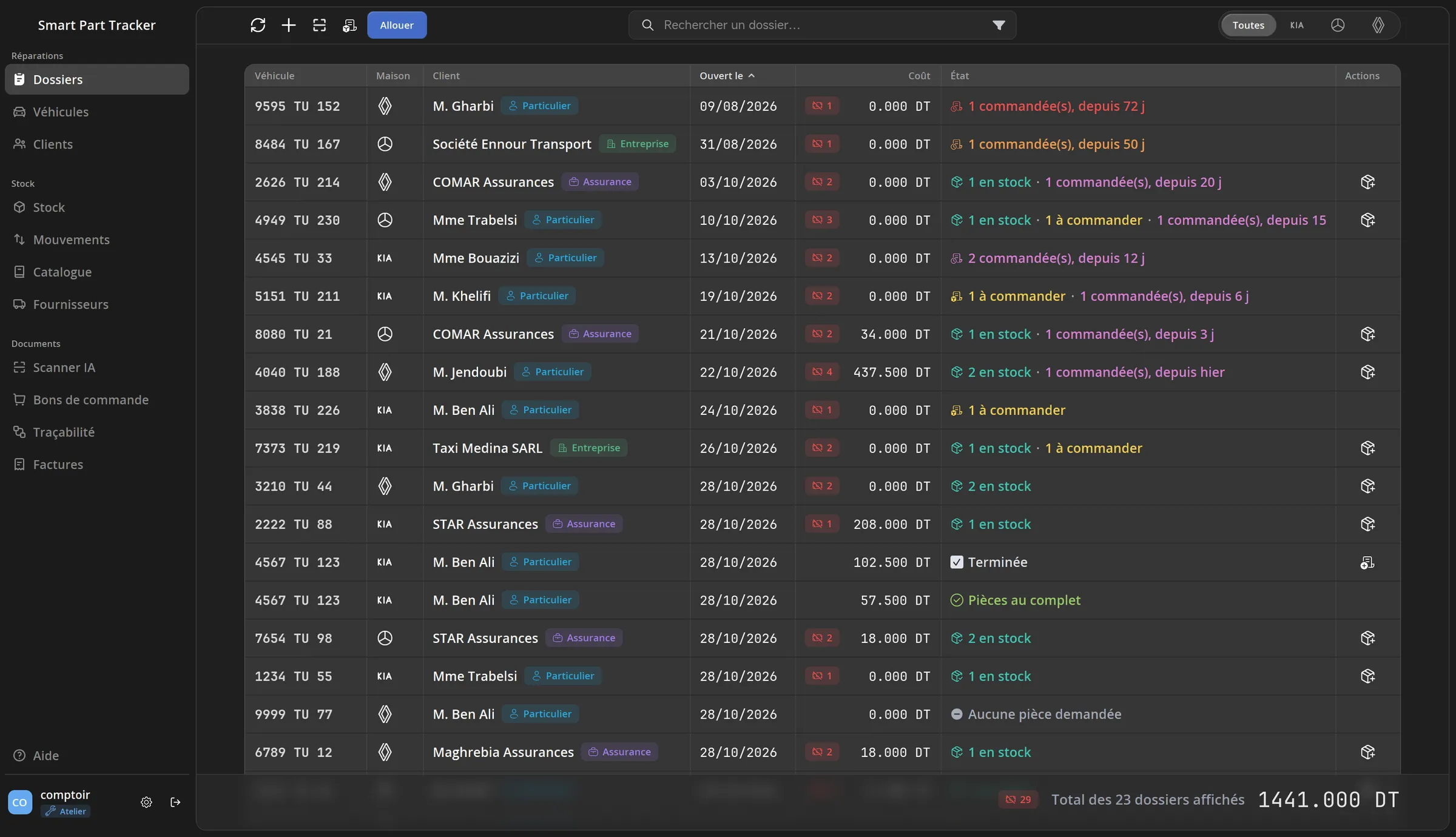
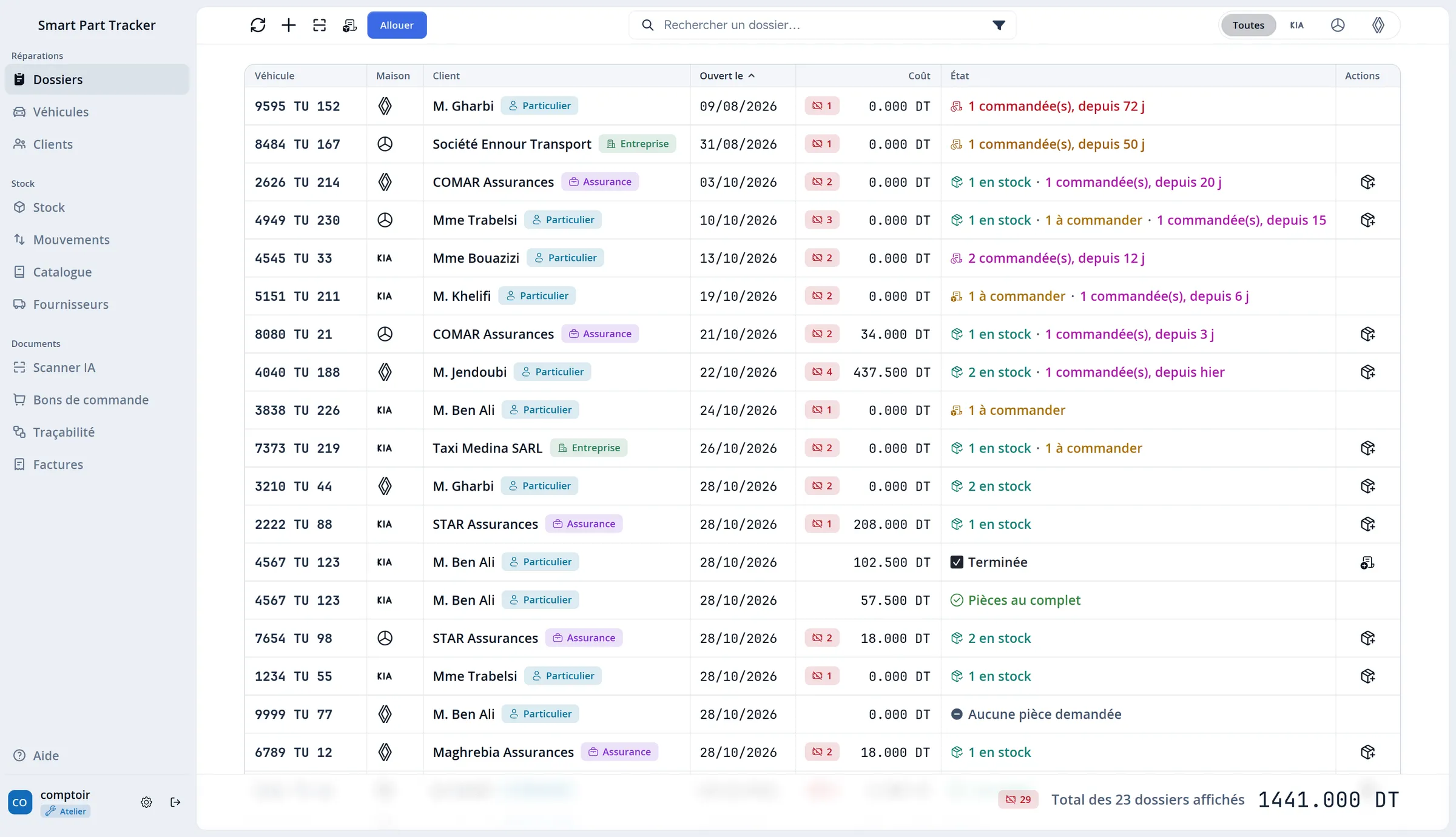
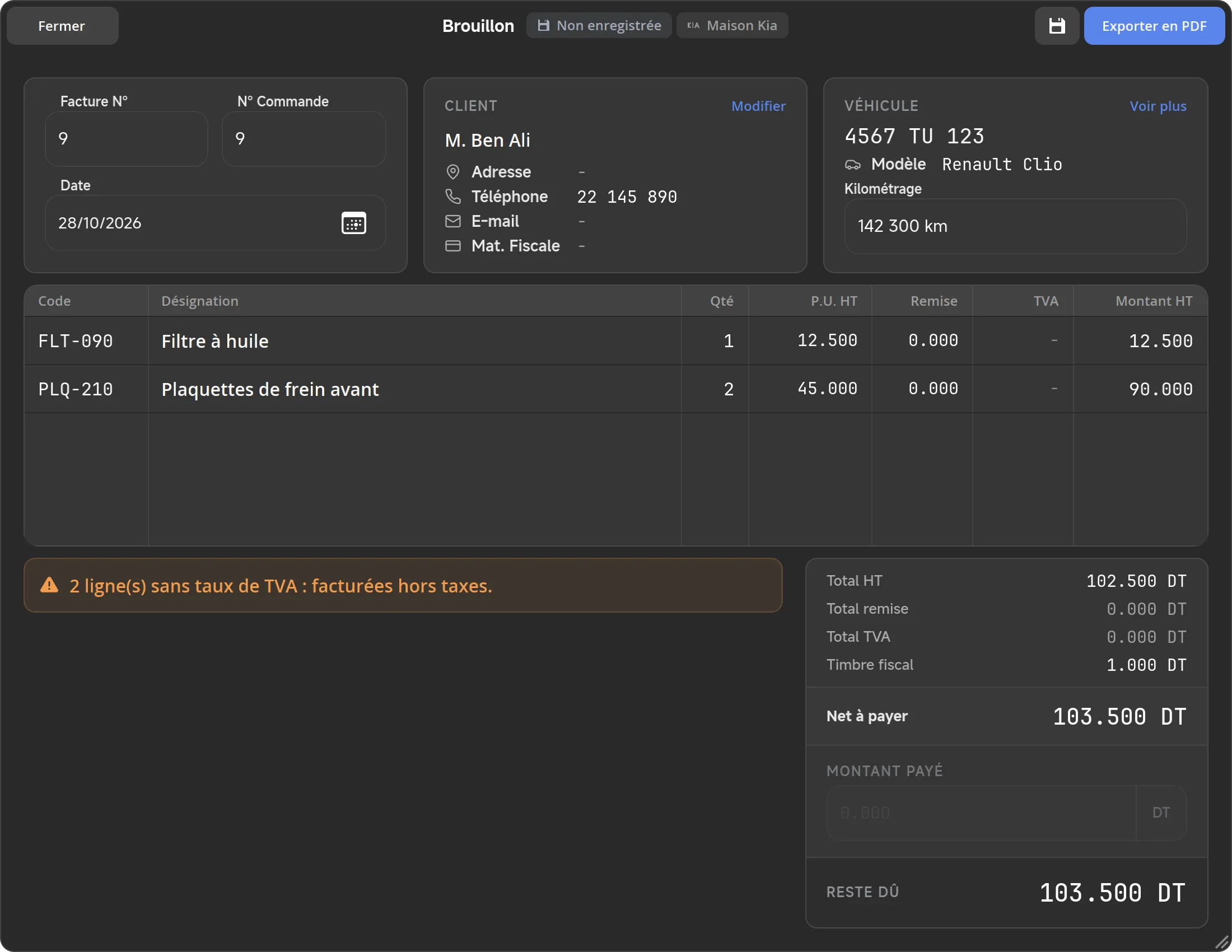
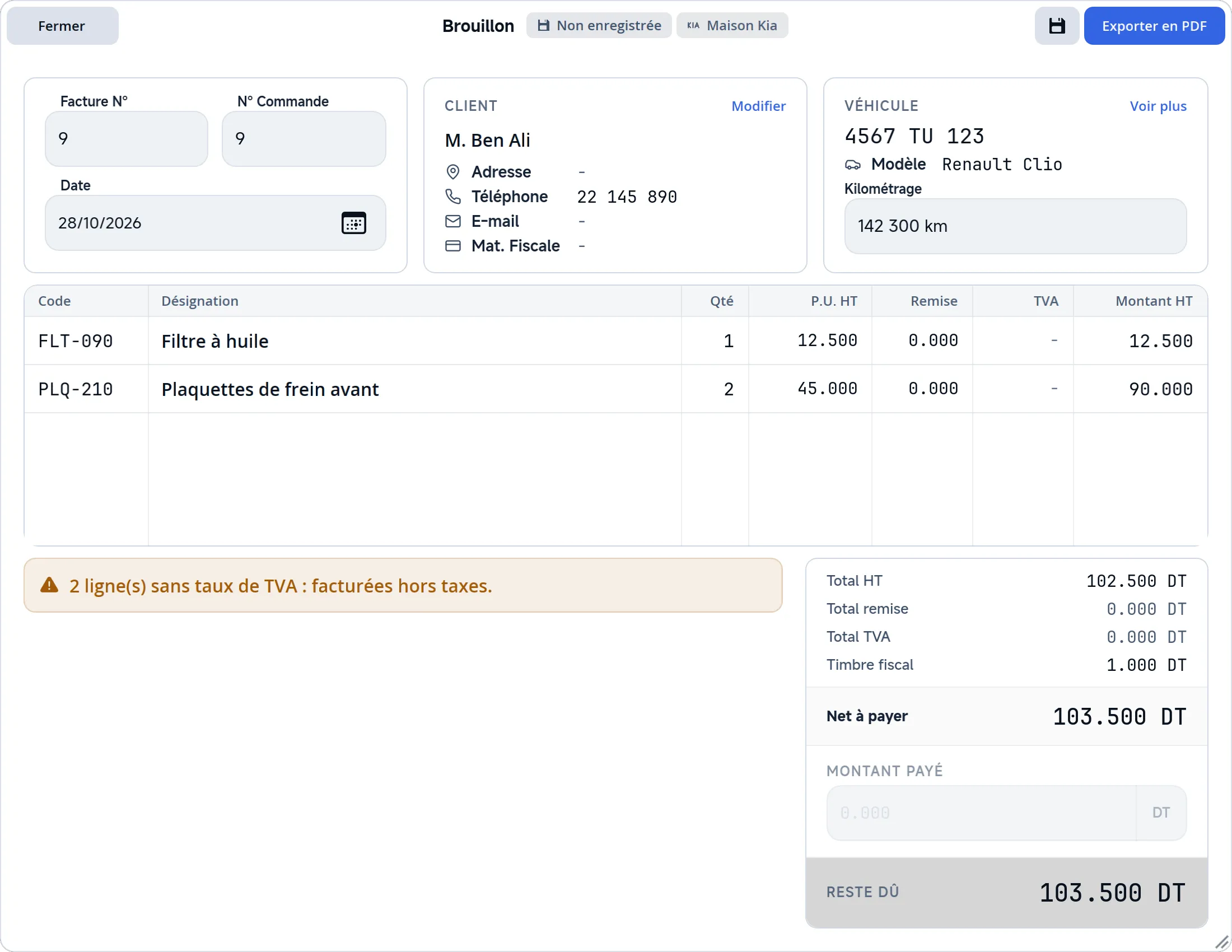
Cliquez sur Facturer ce dossier. La facture s’ouvre telle qu’elle serait, avec l’état Non enregistrée. Rien n’est encore enregistré : vous pouvez relire, corriger, ou fermer sans rien créer.
3. Relire et compléter
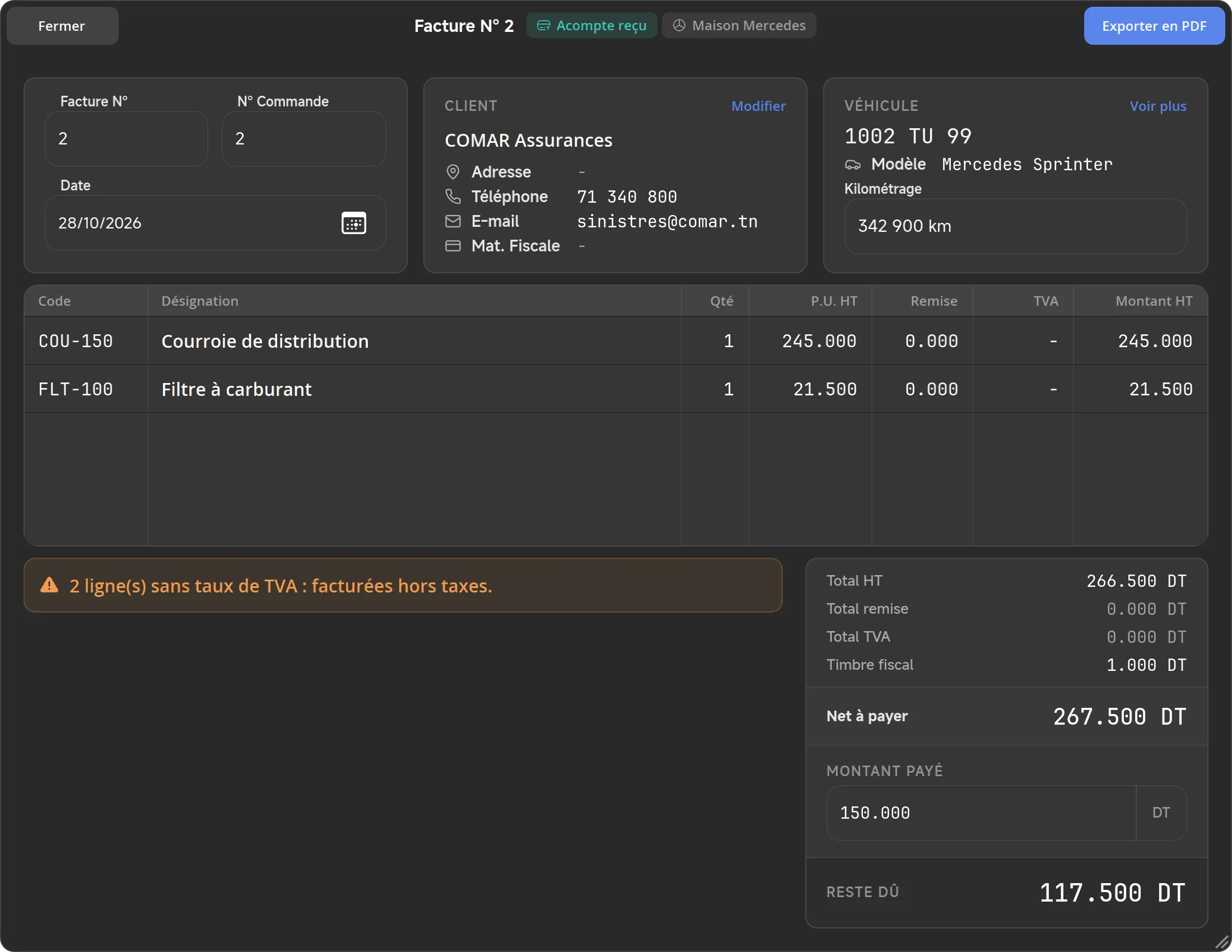
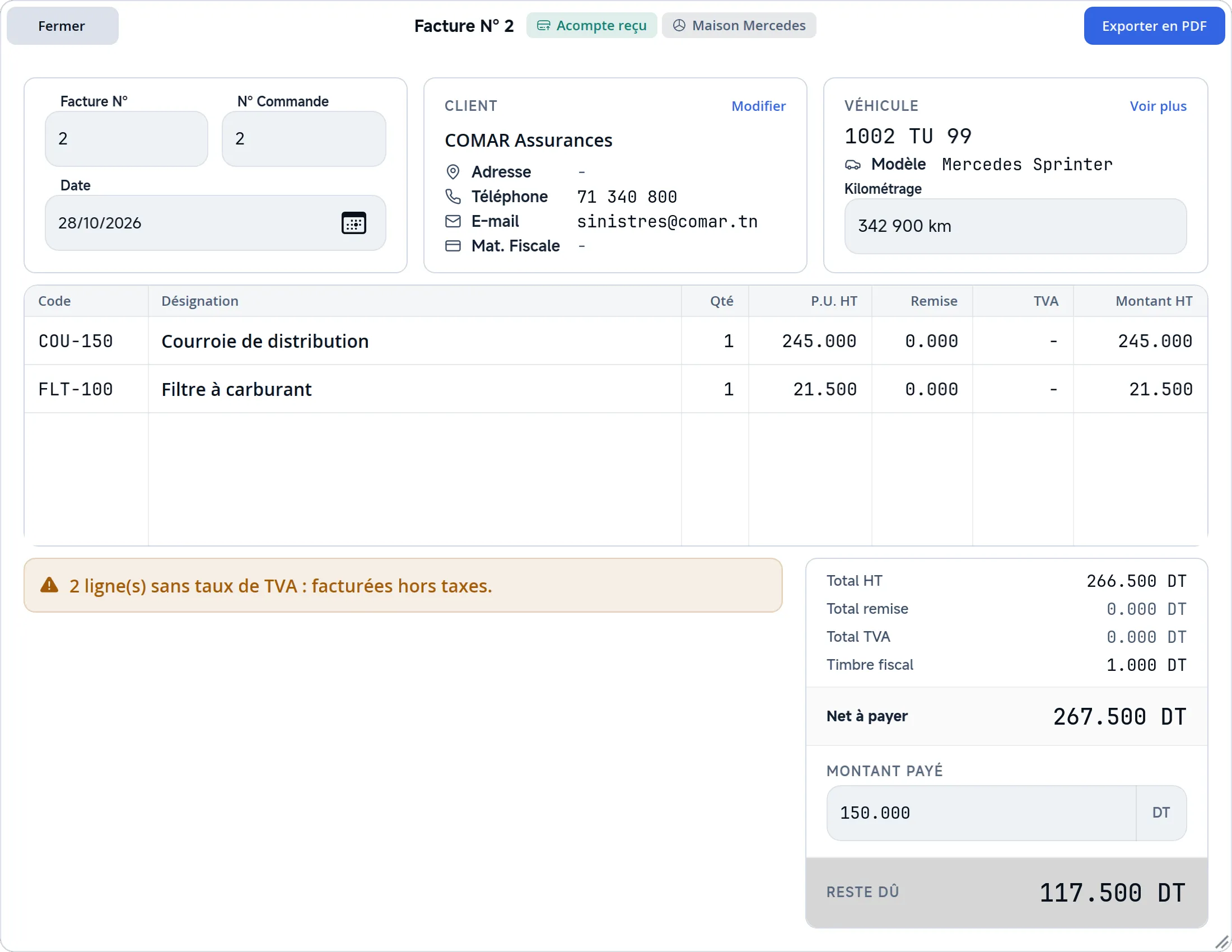
Section intitulée « 3. Relire et compléter »L’en-tête a trois cartes, à lire de gauche à droite.
La facture :
- 1 Facture N° : le logiciel propose le numéro suivant. Changez-le si besoin ; un message prévient si une autre facture a déjà ce numéro.
- N° Commande : un numéro de référence libre, prérempli.
- Date : la date de la facture, avec son calendrier.
Le client : nom, adresse, téléphone, e-mail et matricule fiscal. 2 Modifier corrige ces informations (voir plus bas). Une ligne vide est souvent l’adresse ou le matricule fiscal qu’il faut ajouter avant d’imprimer.
Le véhicule : la plaque, le modèle et le kilométrage, à relever au compteur. 3 Voir plus ouvre la fiche de la voiture.
Les lignes de pièces
Section intitulée « Les lignes de pièces »Chaque pièce du dossier est une ligne : Code, Désignation, Qté, P.U. HT, Remise, TVA et Montant HT.
- P.U. HT : le prix de vente au client. Il est prérempli avec le prix d’achat : tapez votre prix de vente.
- Remise : une remise en dinars sur la ligne.
- TVA : le taux de la pièce. Un taux tapé ici est retenu pour cette pièce sur les prochaines factures.
Un message orange signale les lignes sans prix ou sans taux de TVA. Une pièce sans taux est facturée hors taxes : complétez le taux avant d’émettre la facture.
Les totaux
Section intitulée « Les totaux »En bas à droite : Total HT, Total remise, Total TVA, Timbre fiscal, et 4 Net à payer, la somme due par le client. Le timbre fiscal est réglé dans les informations de l’entreprise.
4. Corriger les informations du client
Section intitulée « 4. Corriger les informations du client »Cliquez sur Modifier, dans la carte du client. La même fenêtre devient le formulaire du client.
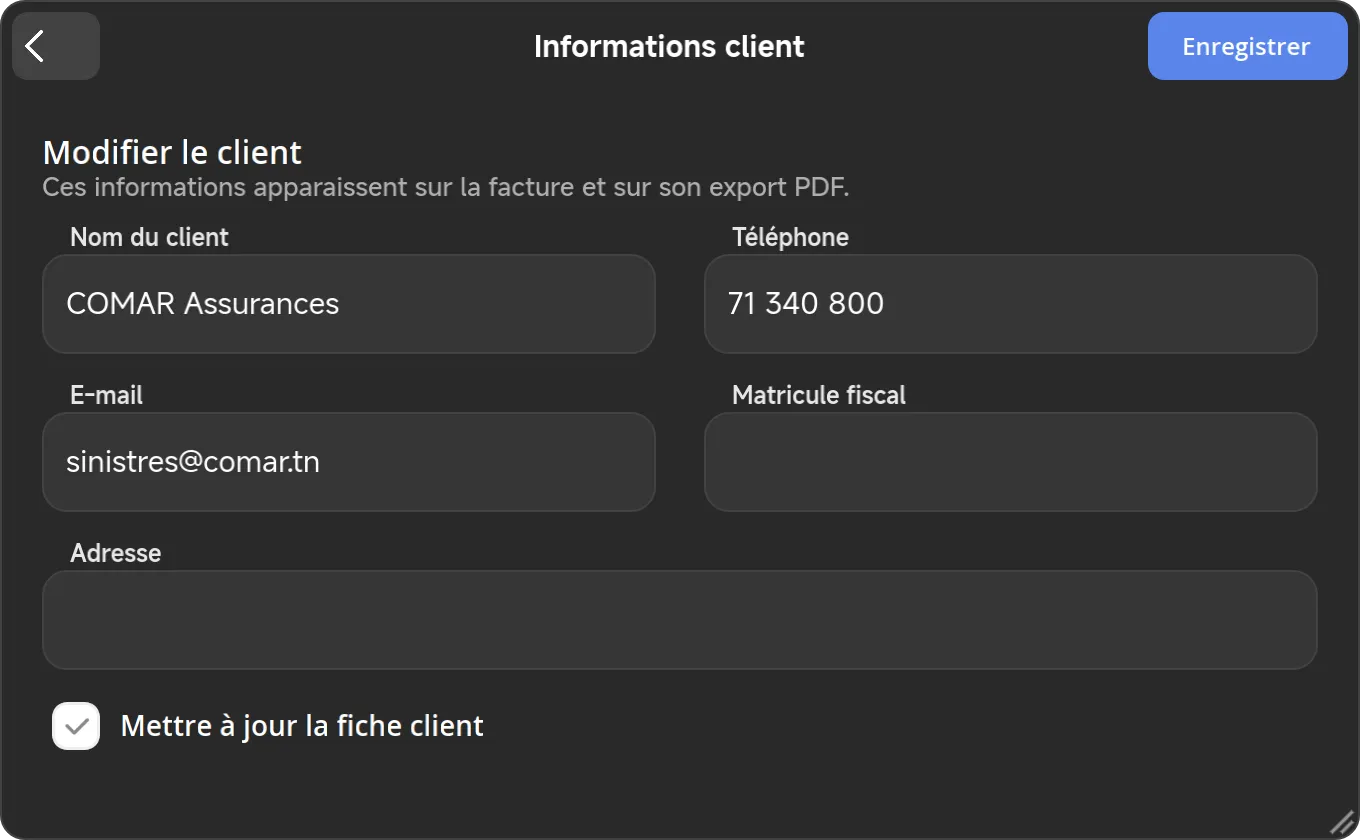
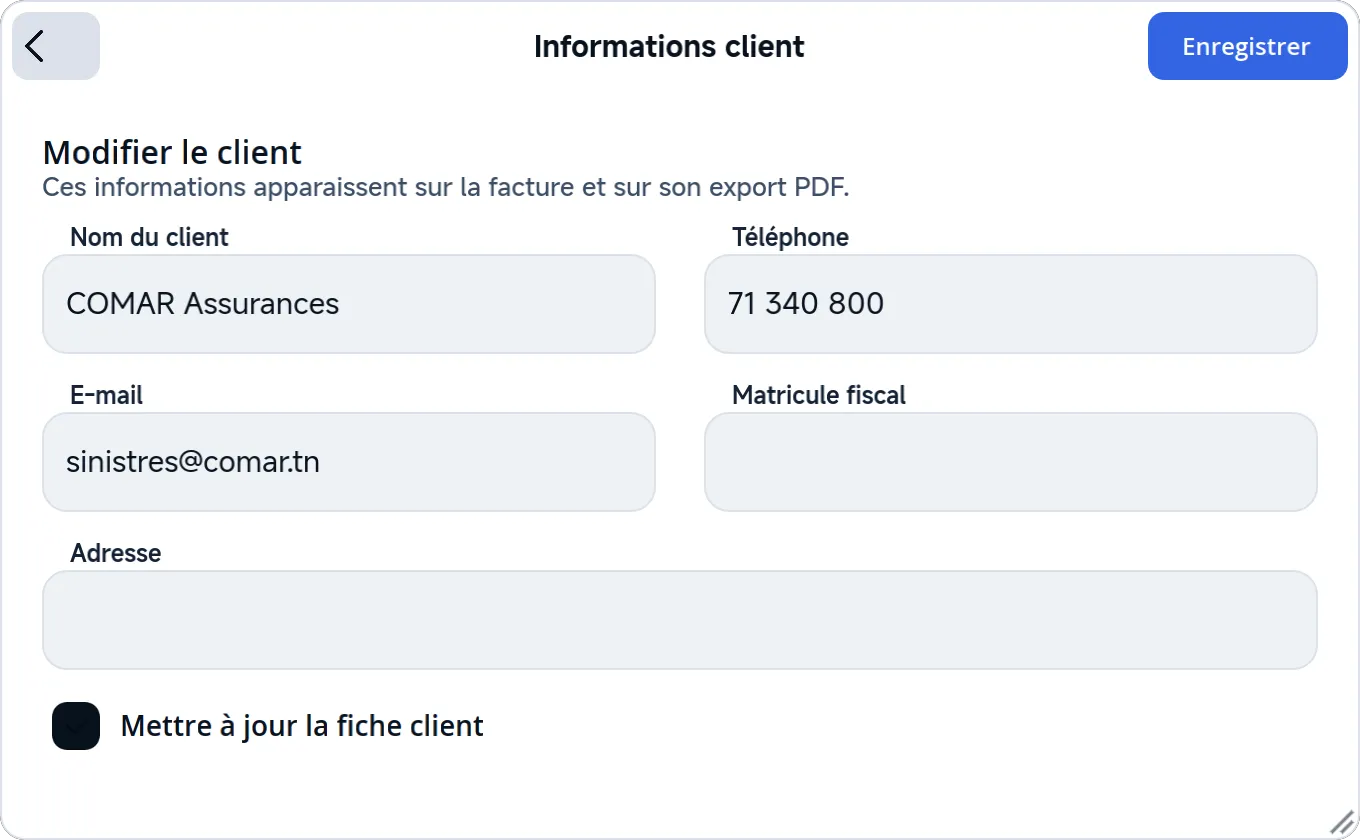
Corrigez le nom, le téléphone, l’e-mail, le matricule fiscal ou l’adresse, puis cliquez sur Enregistrer. La flèche en haut à gauche revient à la facture sans rien changer.
La case Mettre à jour la fiche client 1 décide où va la correction :
- cochée : la fiche du client est corrigée aussi, et ses prochaines factures auront les bonnes informations. Par exemple, le client a déménagé.
- décochée : seule cette facture est corrigée. Par exemple, une assurance veut son nom écrit d’une façon précise sur ce dossier.
5. Enregistrer ou exporter
Section intitulée « 5. Enregistrer ou exporter »- 5 L’icône disquette Enregistrer le brouillon crée la facture en brouillon. Le dossier quitte Dossiers et apparaît dans Factures.
- 6 Exporter en PDF enregistre la facture, puis crée le PDF dans Documents › Atelier › Factures et l’ouvre.
Un brouillon reste modifiable. Pour qu’il compte comme une vraie facture à payer, il faut l’émettre depuis l’écran Factures. L’écran Factures
Après l’émission
Section intitulée « Après l’émission »Une facture émise ne se modifie plus : ses lignes, ses prix et ses taxes sont figés. Seuls le numéro, la date et le montant payé 1 se corrigent encore. Une facture fausse s’annule et se refait. Annuler une facture