Commander des pièces
Quand un dossier affiche à commander, une pièce manque et personne ne l’a encore commandée. Le logiciel prépare le bon de commande à partir des dossiers : vous n’avez pas à recopier les références.
1. Choisir les dossiers
Section intitulée « 1. Choisir les dossiers »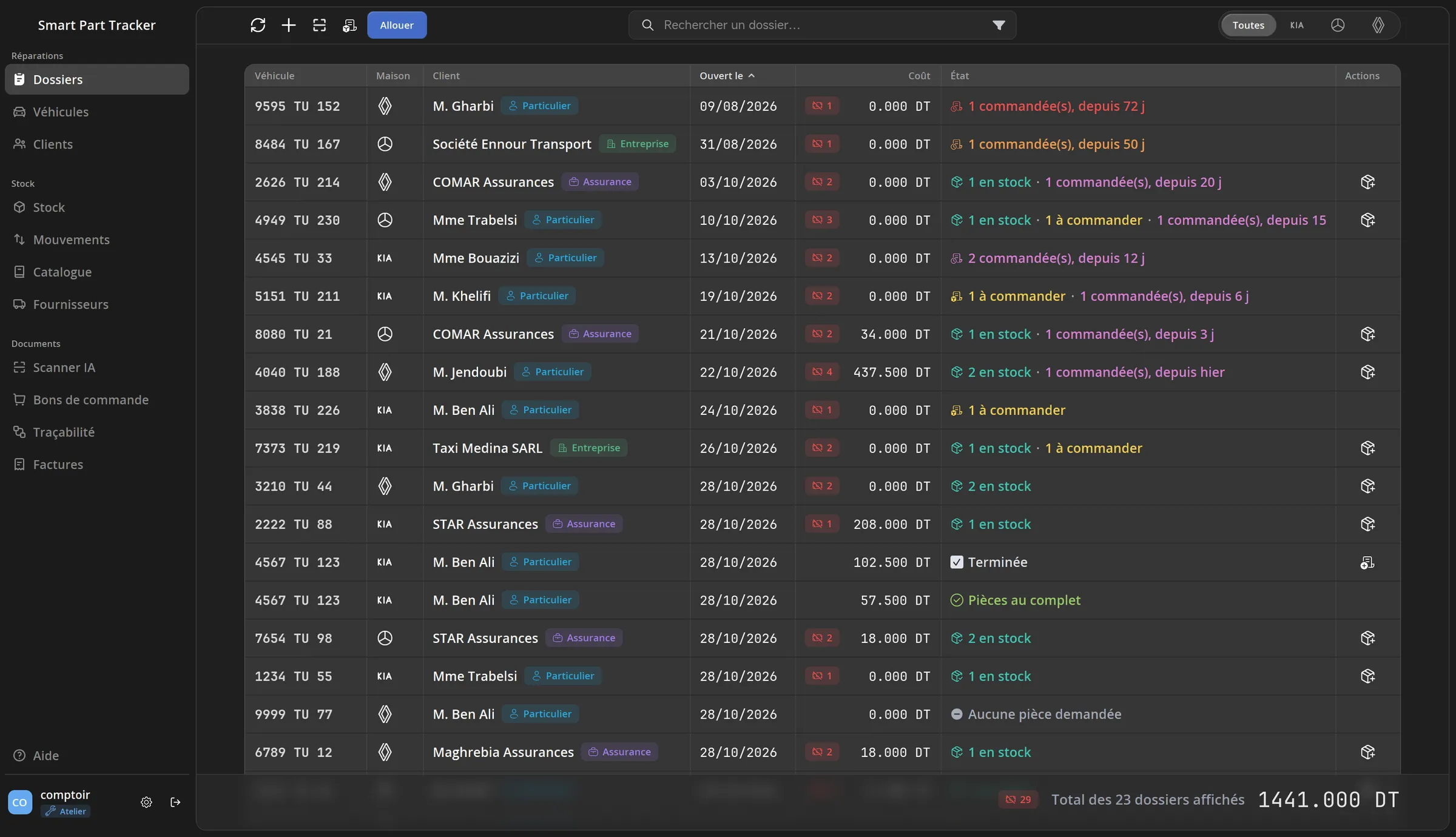
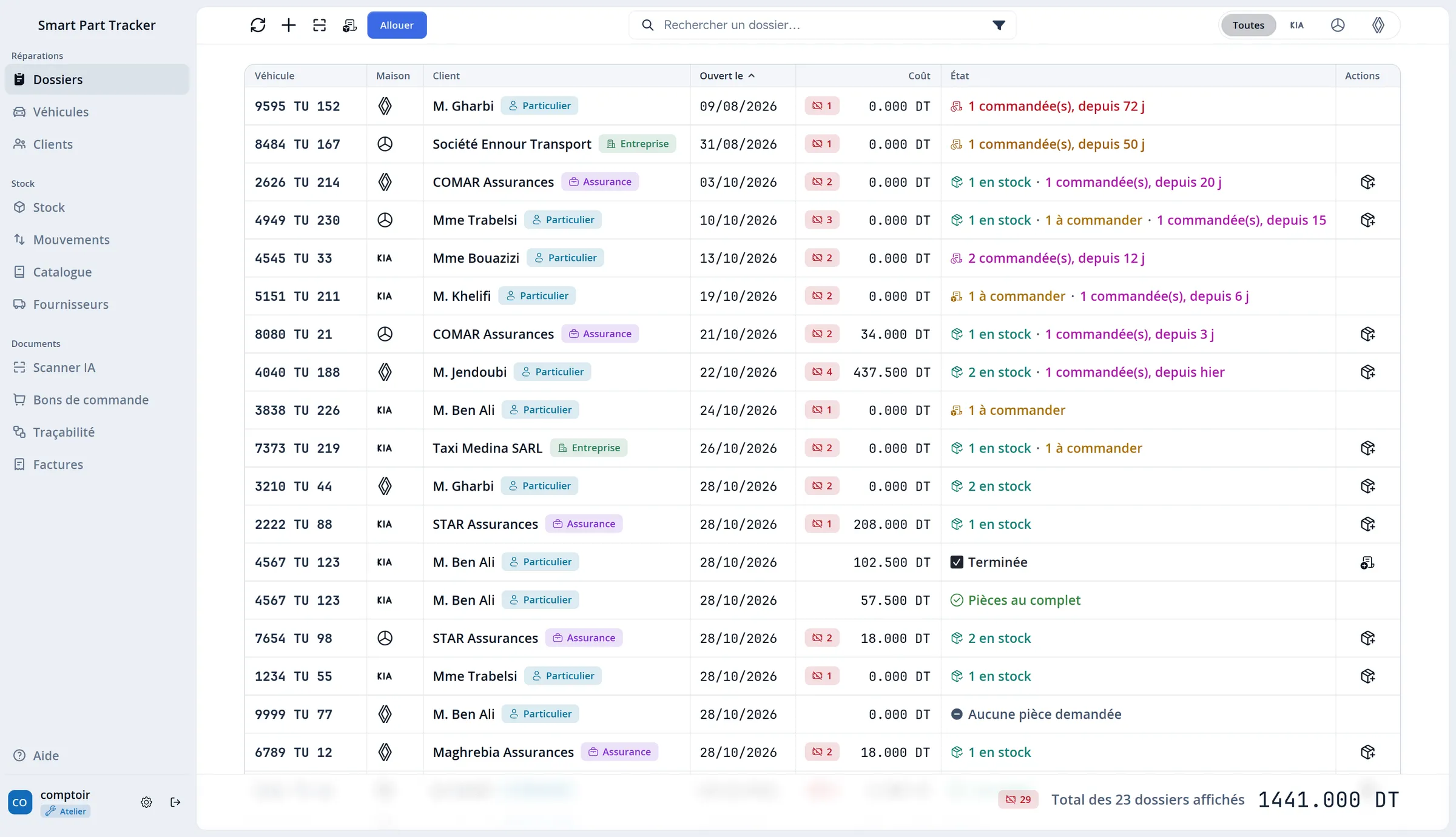
Sur Dossiers (ou sur Bons de commande), cliquez sur le bouton Commander pour des dossiers. Il n’apparaît que lorsqu’une pièce attend d’être commandée.
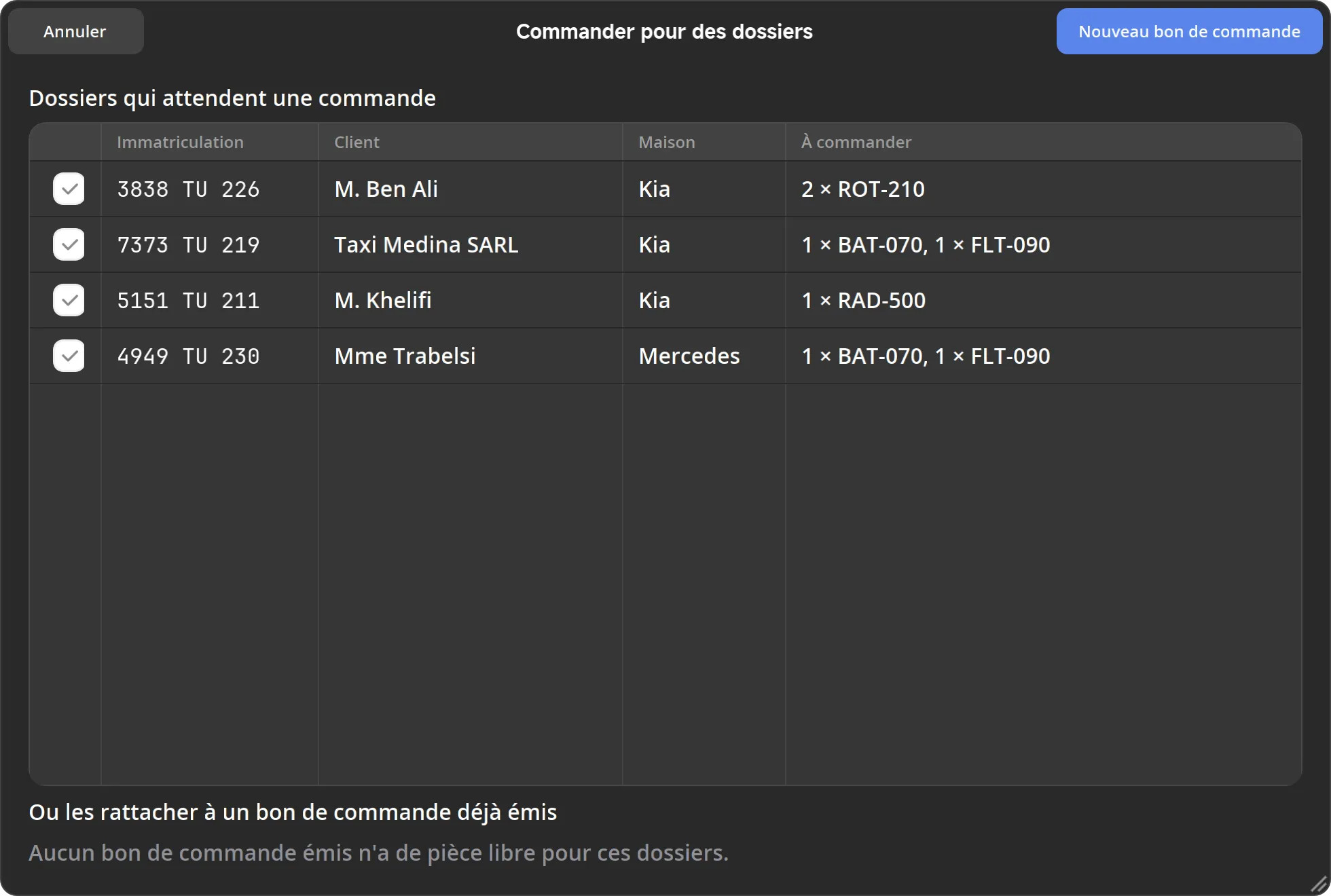
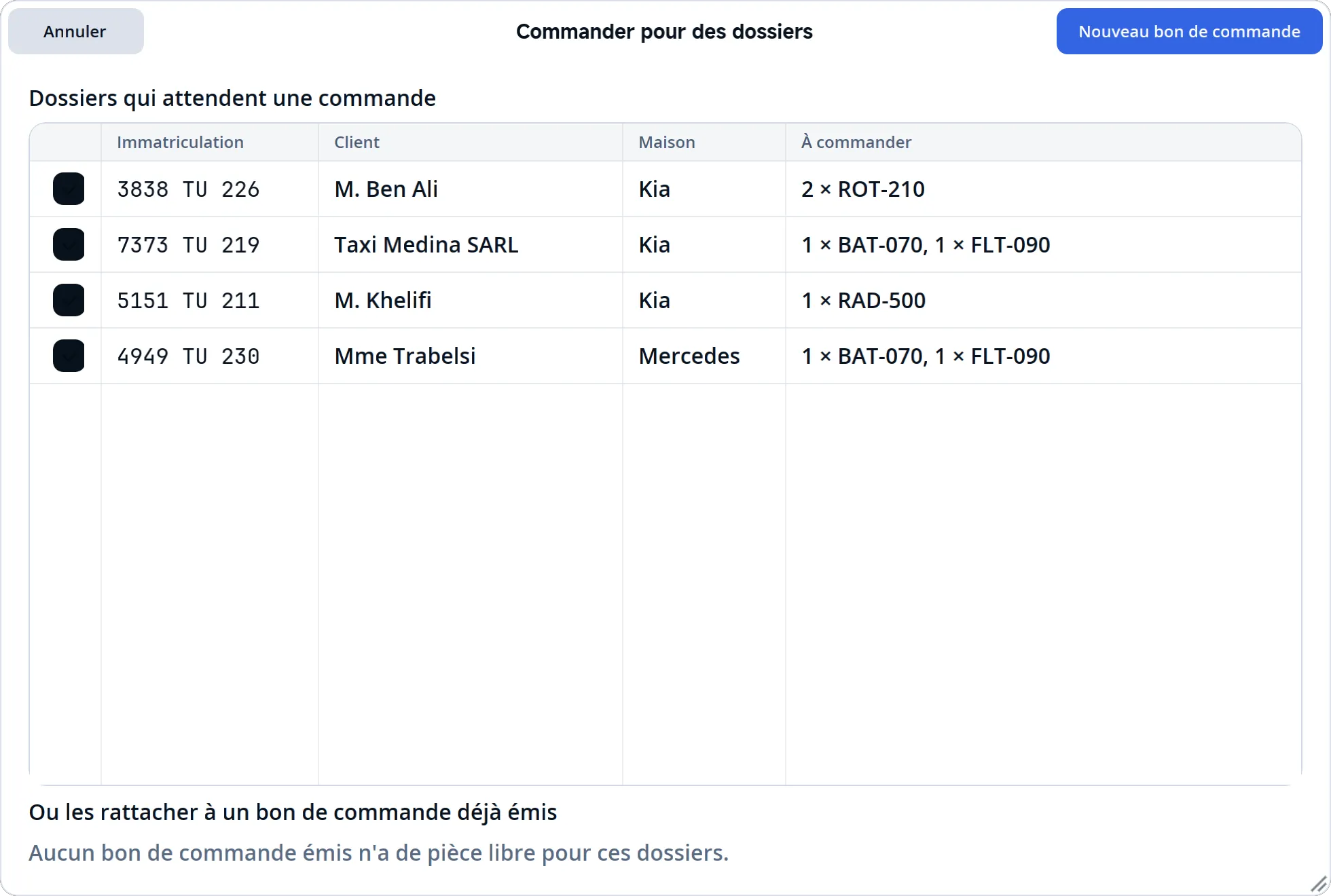
La fenêtre liste les dossiers qui attendent une commande, tous cochés, avec ce que chacun doit recevoir (« 2 × ROT-210 »). Décochez ceux que vous ne voulez pas commander maintenant, par exemple parce qu’ils vont chez un autre fournisseur.
Vous avez alors deux choix.
Faire un nouveau bon de commande
Section intitulée « Faire un nouveau bon de commande »Cliquez sur Nouveau bon de commande 1. Le bon s’ouvre avec les pièces des dossiers cochés (étape 2 ci-dessous).
Rattacher à une commande déjà passée
Section intitulée « Rattacher à une commande déjà passée »Sous la liste, le logiciel montre les bons de commande déjà envoyés qui ont encore des pièces libres, avec ce qu’ils couvrent. Cliquez sur Rattacher : ces pièces sont promises aux dossiers cochés. Le bon de commande ne change pas et n’est pas renvoyé au fournisseur.
2. Remplir le bon de commande
Section intitulée « 2. Remplir le bon de commande »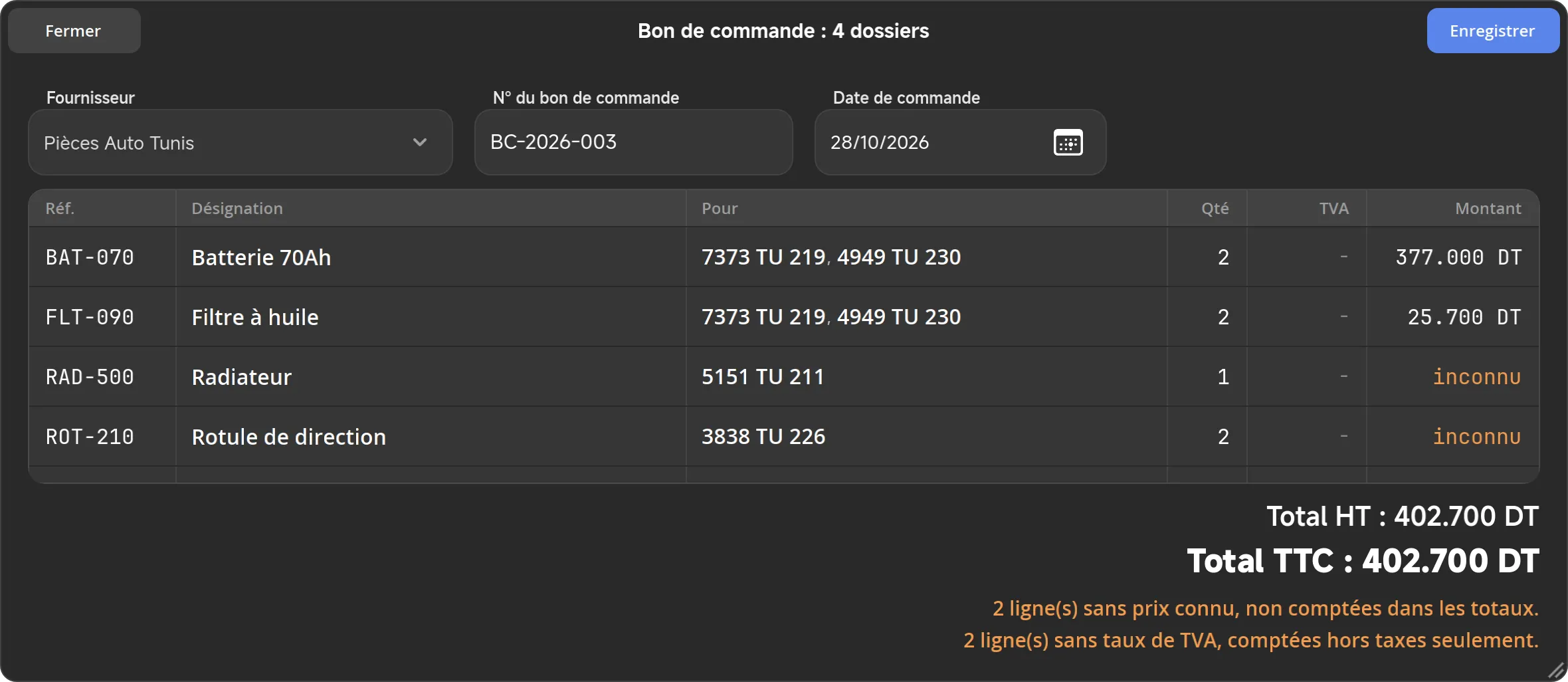
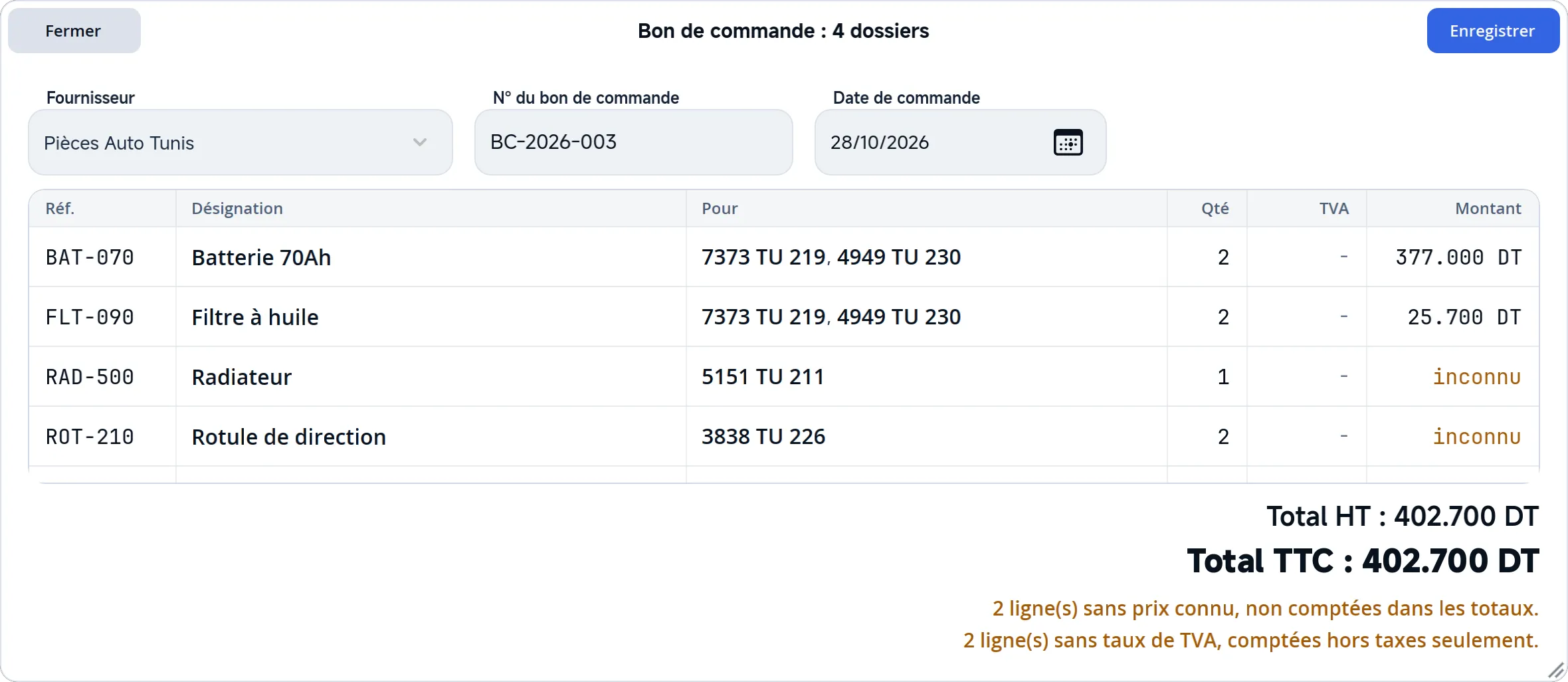
1 le fournisseur, 2 le numéro, 3 le bouton pour enregistrer.
- Choisissez le Fournisseur.
- Vérifiez le N° du bon de commande. Le logiciel propose le numéro suivant pour ce fournisseur (
BC-2026-003). Vous pouvez le changer ; un message vous prévient si le numéro est déjà pris. - Vérifiez la Date de commande. Par défaut, c’est aujourd’hui.
- Relisez les lignes. La colonne Pour dit à quelles voitures chaque pièce est destinée.
- Si un taux de TVA manque, tapez-le dans la ligne. Il est retenu pour cette pièce sur les prochains bons et factures.
- Cliquez sur Enregistrer.
Le bon est enregistré. Les dossiers passent de « à commander » à « commandée ».
En bas, les totaux HT et TTC ne comptent que les pièces dont le prix est connu. Le logiciel signale les lignes sans prix ou sans TVA.
3. Imprimer et envoyer
Section intitulée « 3. Imprimer et envoyer »Cette fenêtre n’imprime pas. Allez sur Bons de commande et cliquez sur l’imprimante au bout de la ligne du bon. Bons de commande
Commander pour un seul dossier
Section intitulée « Commander pour un seul dossier »Dans la fenêtre du dossier, cliquez sur Commander (ou sur l’icône Générer un bon de commande). Le bon s’ouvre avec les pièces de ce dossier.