Recevoir une facture fournisseur
Quand des pièces arrivent avec leur facture, le logiciel lit la facture pour vous. Vous vérifiez ce qu’il a lu, puis vous validez : les pièces entrent en stock et vont aux dossiers qui les attendaient.
Rien n’entre en stock avant que vous cliquiez sur Valider. Ce qui est lu reste un brouillon jusque-là.
1. Scanner la facture
Section intitulée « 1. Scanner la facture »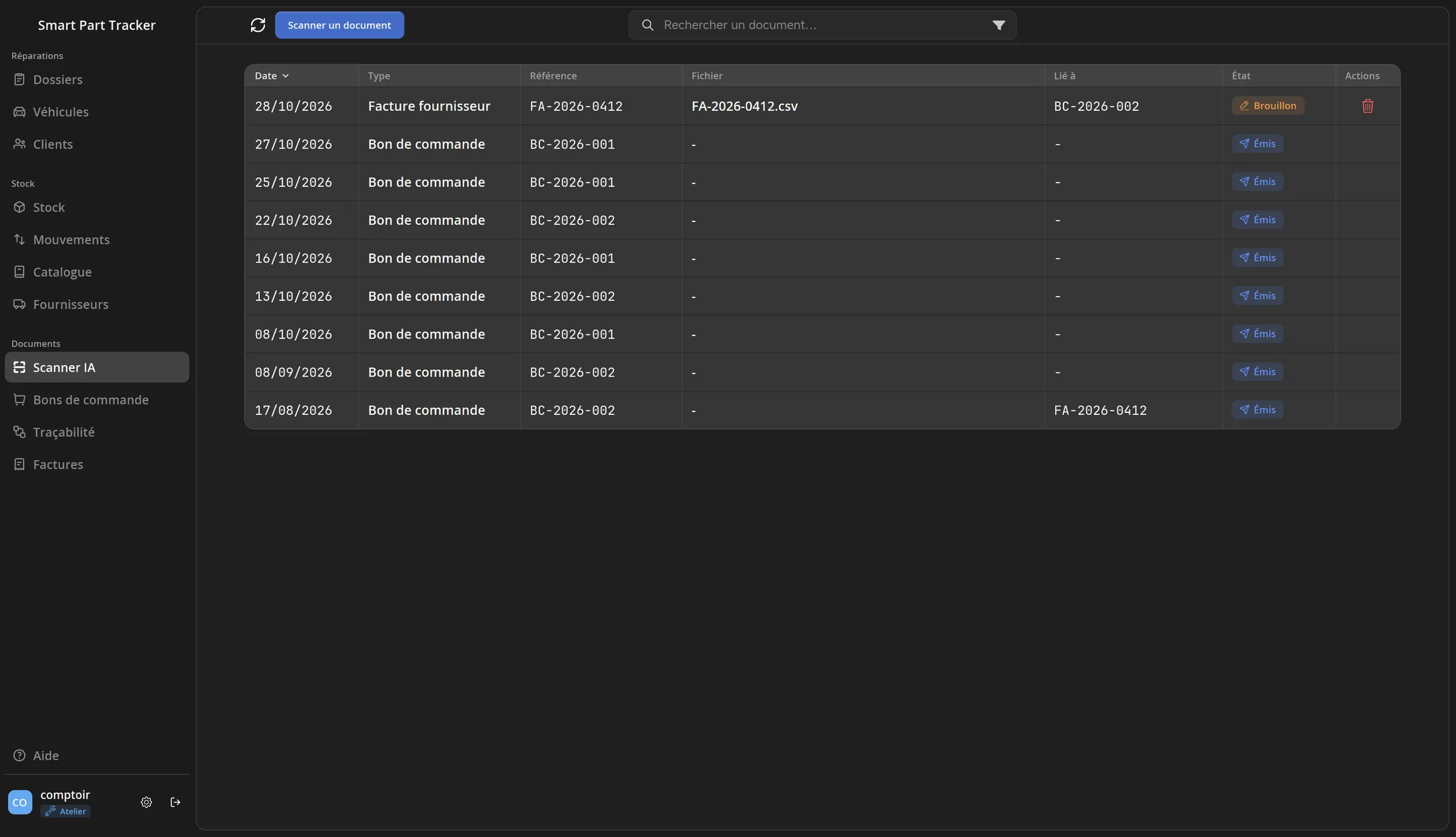
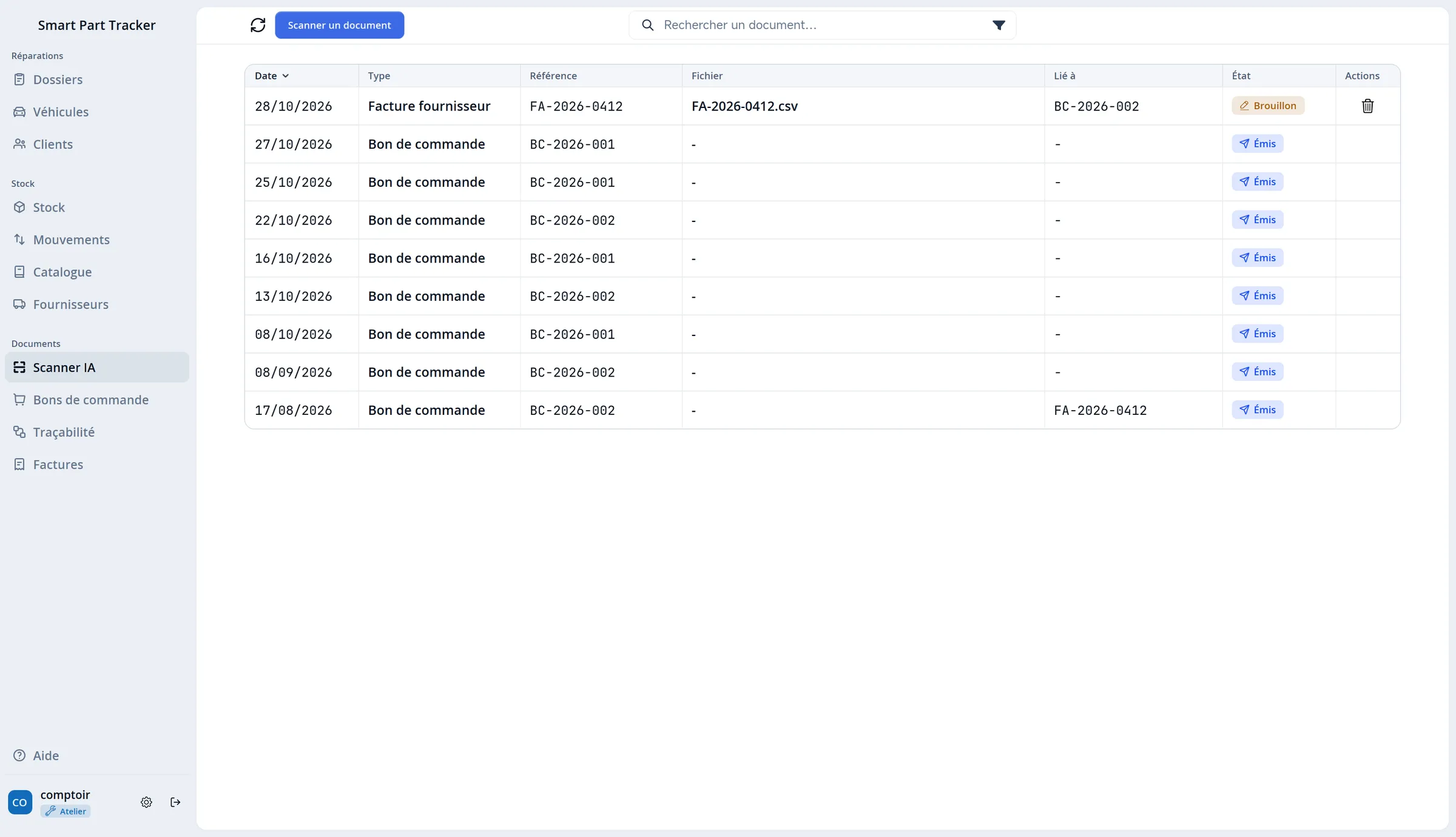
- Allez sur Scanner IA.
- Cliquez sur Scanner un document (repère 1).
- Choisissez le fichier de la facture.
- Patientez pendant la lecture. Le bouton Continuer en arrière-plan vous laisse travailler ailleurs pendant ce temps.
Le logiciel lit :
- une photo de la facture (prenez-la à plat, bien éclairée, toute la page visible) ;
- un fichier Excel, CSV ou Word envoyé par le fournisseur ;
- un PDF qui contient du texte (pas une simple image scannée).
Un fichier envoyé par le fournisseur est toujours mieux lu qu’une photo. Utilisez-le quand vous l’avez.
Chaque document scanné apparaît dans la liste avec l’état Brouillon tant qu’il n’est pas validé. La corbeille 2 supprime un brouillon scanné par erreur.
2. Vérifier ce qui a été lu
Section intitulée « 2. Vérifier ce qui a été lu »La fenêtre de vérification s’ouvre après la lecture. Pour reprendre un brouillon plus tard, cliquez sur sa ligne dans Scanner IA.
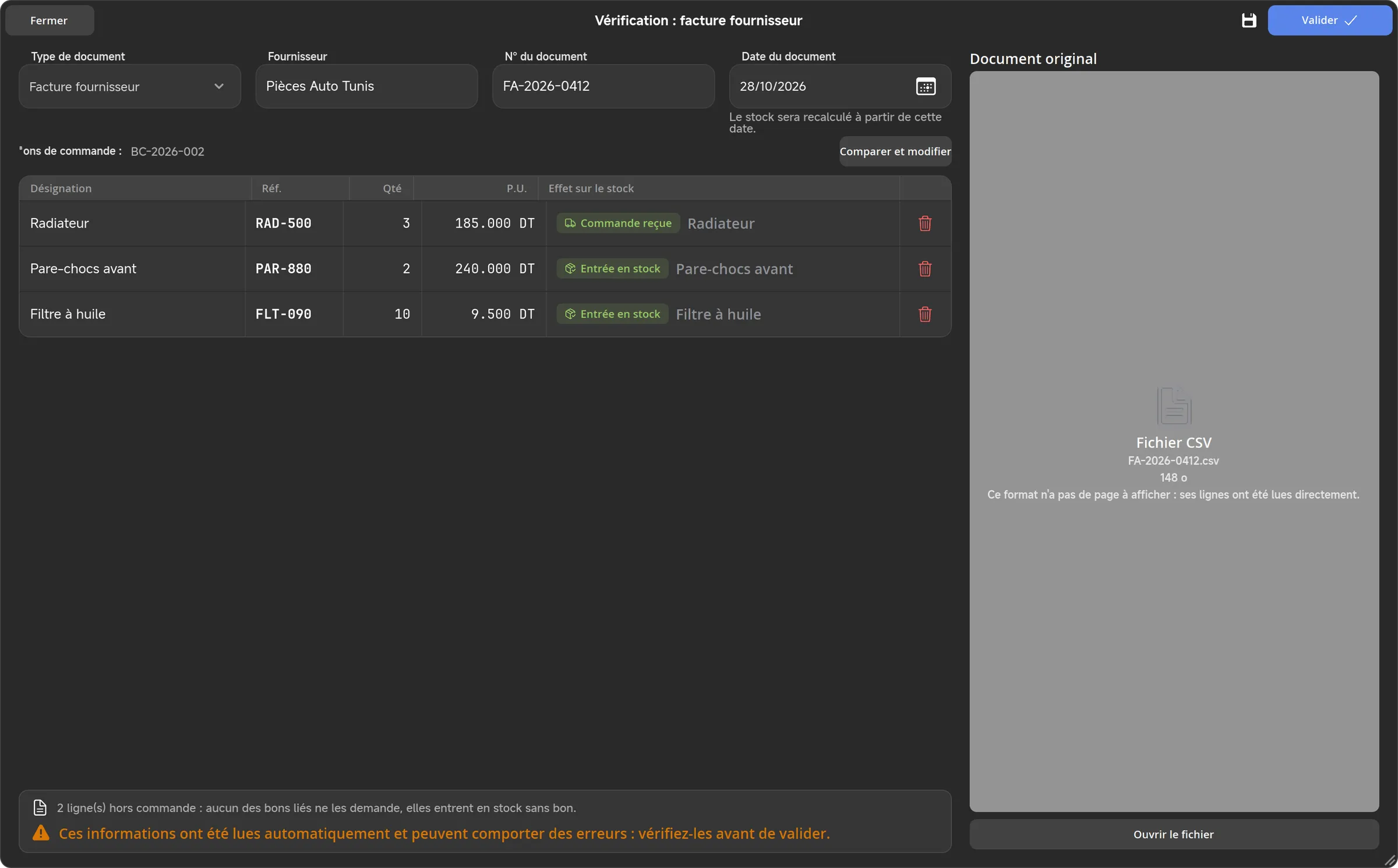
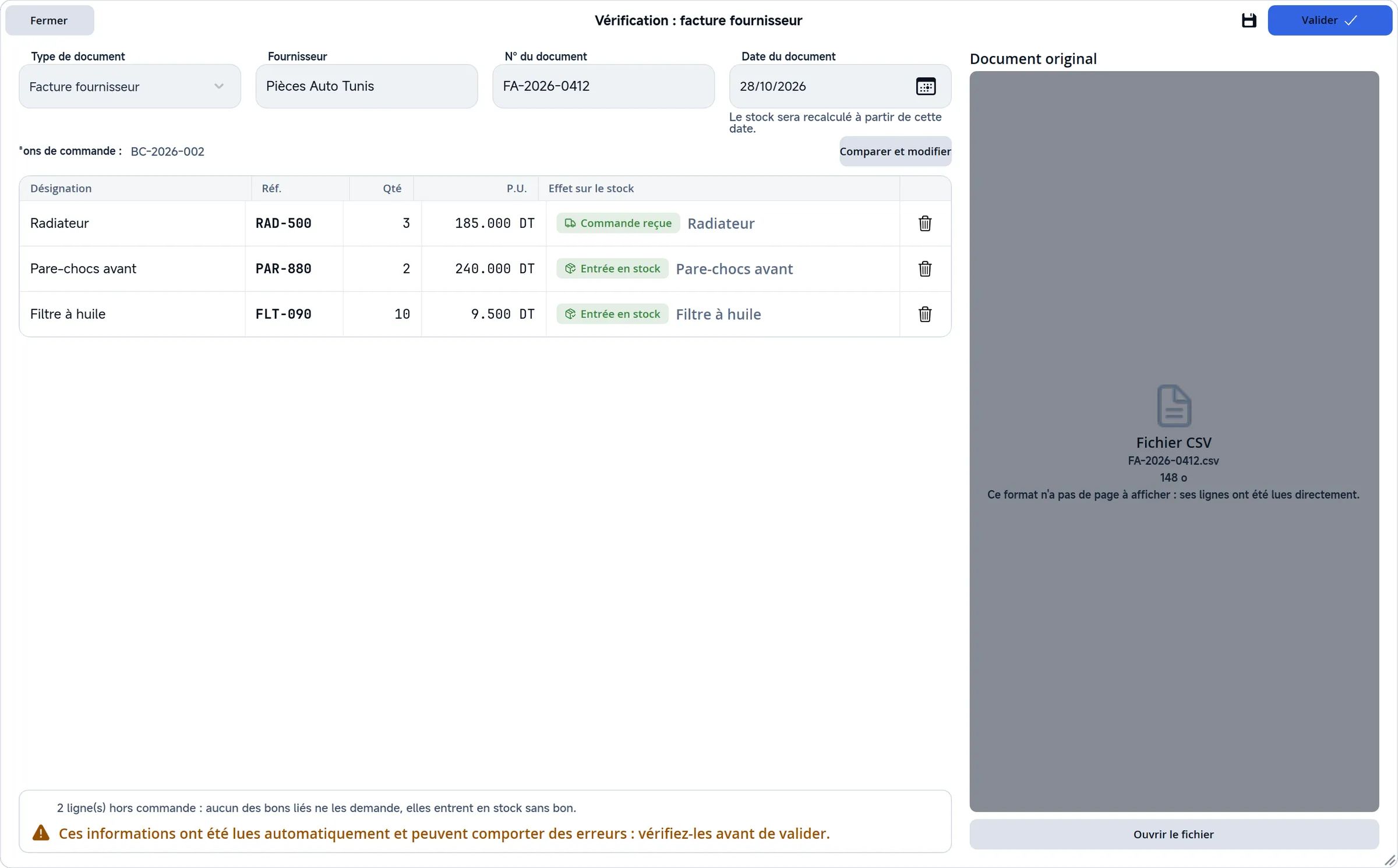
Vérifiez, de haut en bas :
- 1 Type de document : c’est bien Facture fournisseur (ou Bon de livraison).
- 2 Fournisseur : choisissez-le dans la liste. Un nom inconnu crée un nouveau fournisseur à la validation.
- N° du document et Date du document. La date compte : le stock est recalculé à partir de ce jour.
- 3 Bons de commande : les commandes auxquelles répond cette facture (étape 3).
- Chaque ligne, en la comparant au papier à droite : désignation, référence, quantité, prix unitaire. Corrigez directement dans le tableau. La corbeille retire une ligne qui n’est pas une pièce (frais de port, total…).
- 4 L’Effet sur le stock de chaque ligne (voir plus bas).
Un message prévient si le numéro a déjà été validé : la même facture a sans doute été scannée deux fois. Dans ce cas, ne validez pas : supprimez le brouillon.
Vous n’avez pas fini ? 5 L’icône disquette Enregistrer le brouillon garde vos corrections. Vous reprendrez plus tard.
Lire l’effet sur le stock
Section intitulée « Lire l’effet sur le stock »| Étiquette | Ce qui se passera à la validation |
|---|---|
| Commande reçue | La pièce arrive pour une commande passée. Elle entre en stock. |
| Entrée en stock | La pièce entre en stock, sans commande liée. |
| Nouvelle pièce en stock | Une pièce inconnue du catalogue : elle sera créée, puis entrera en stock. |
| Valorisation | La pièce est déjà arrivée (avec un bon de livraison). La facture donne seulement son prix. |
| Sans effet | La ligne ne change pas le stock. |
3. Lier la facture à ses bons de commande
Section intitulée « 3. Lier la facture à ses bons de commande »Cliquez sur le bouton à côté de Bons de commande (« Lier un bon de commande » ou « Comparer et modifier »).
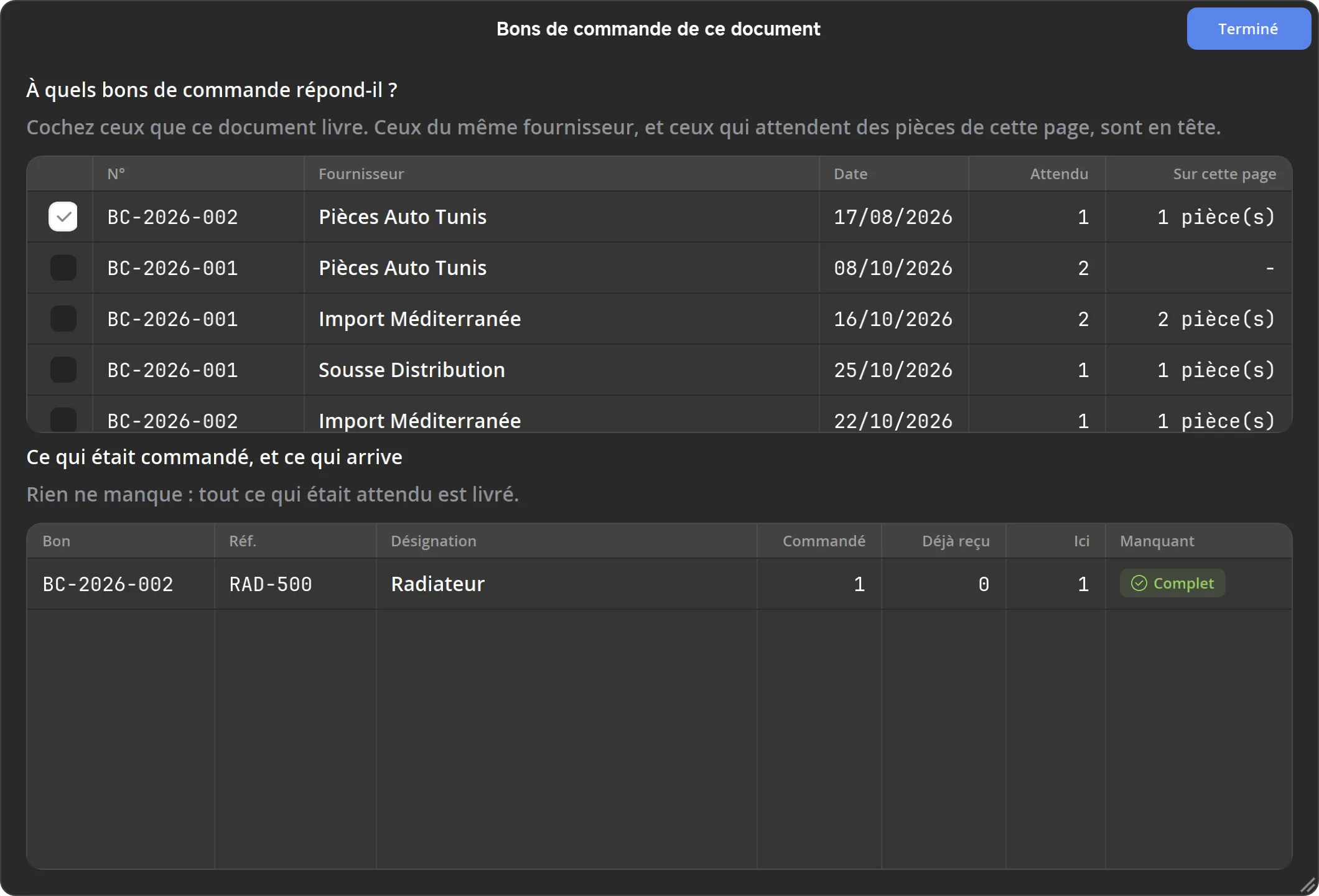
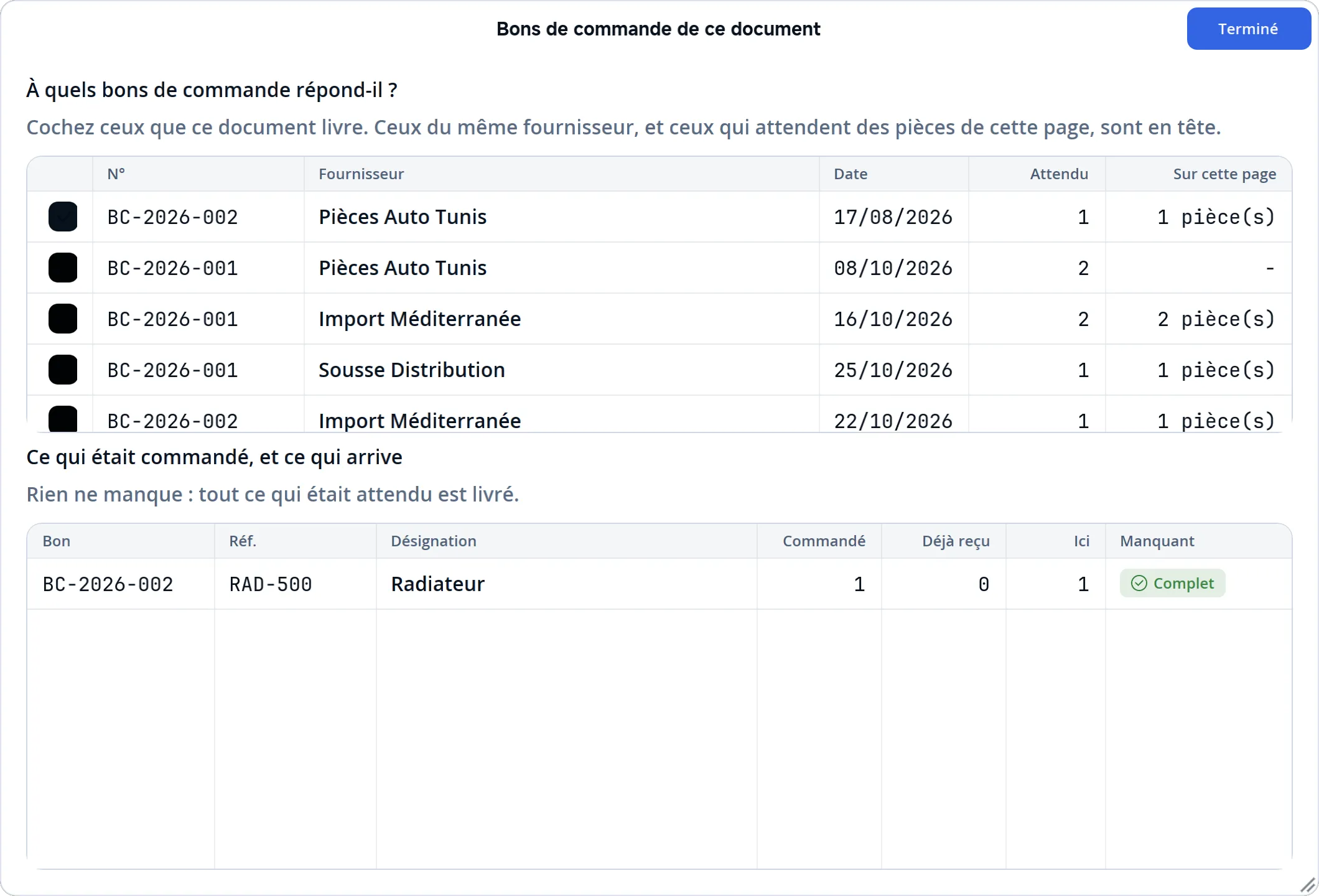
- En haut, cochez les bons de commande que cette facture livre. Ceux du même fournisseur, et ceux qui attendent des pièces de cette page, sont en tête.
- En bas, la comparaison : pour chaque pièce commandée, ce qui était commandé, déjà reçu, ce qui arrive ici, et ce qui manque encore.
Cliquez sur Terminé 1.
Une livraison incomplète n’est pas un problème : les pièces manquantes restent attendues pour une prochaine facture. Une pièce livrée sans avoir été commandée est signalée hors commande ; elle entre quand même en stock.
4. Valider
Section intitulée « 4. Valider »Cliquez sur Valider. Le logiciel :
- enregistre les pièces en stock, à la date de la facture ;
- donne les pièces livrées aux dossiers qui les attendaient, en commençant par ceux pour qui elles avaient été commandées.
Si plusieurs dossiers se disputent les mêmes pièces, la fenêtre Tri des pièces s’ouvre. Attribuer les pièces
Une erreur découverte après la validation ? Corriger un document validé