Bons de commande
L’écran Bons de commande liste les commandes passées à vos fournisseurs et dit si elles sont livrées.
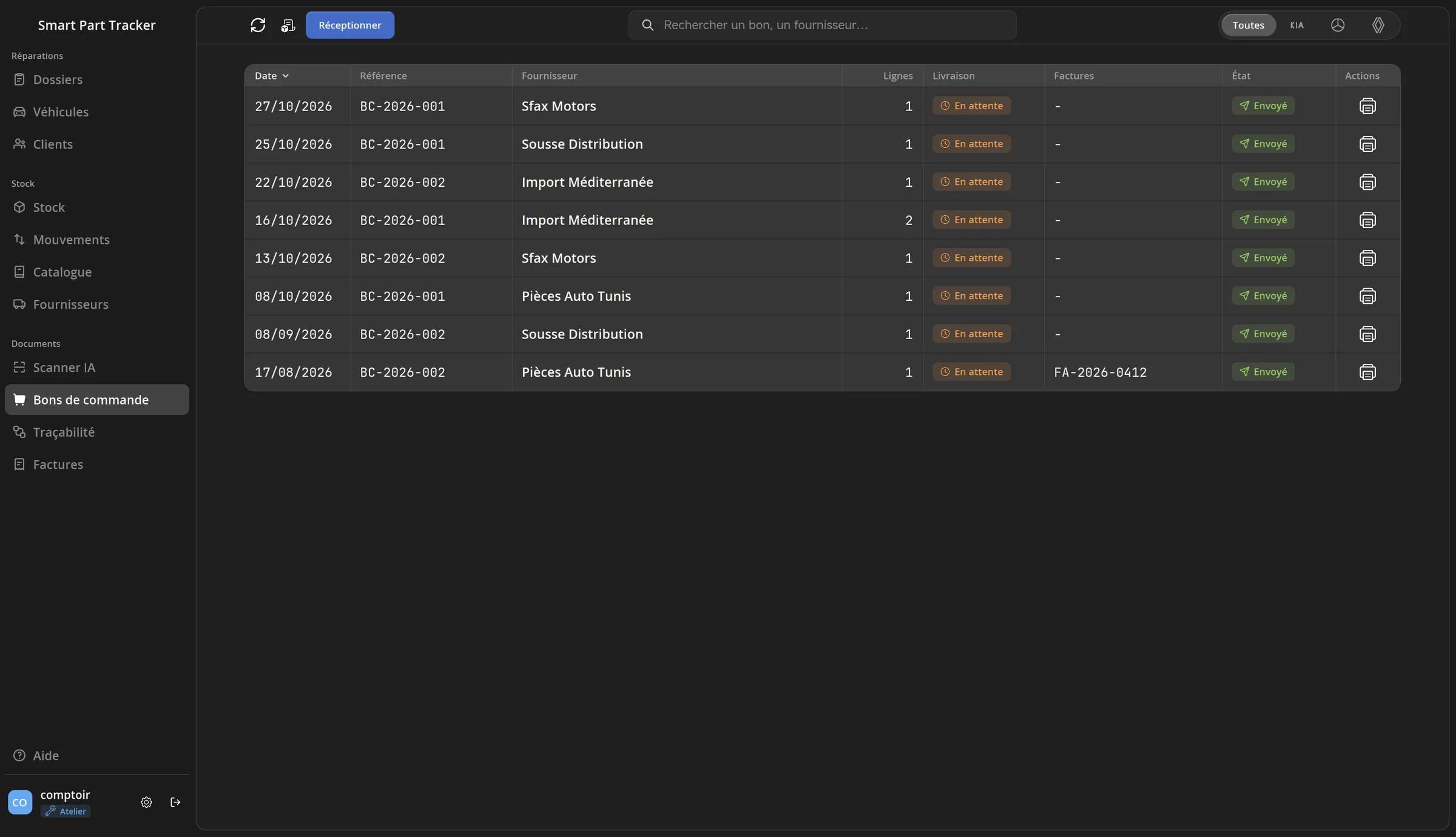
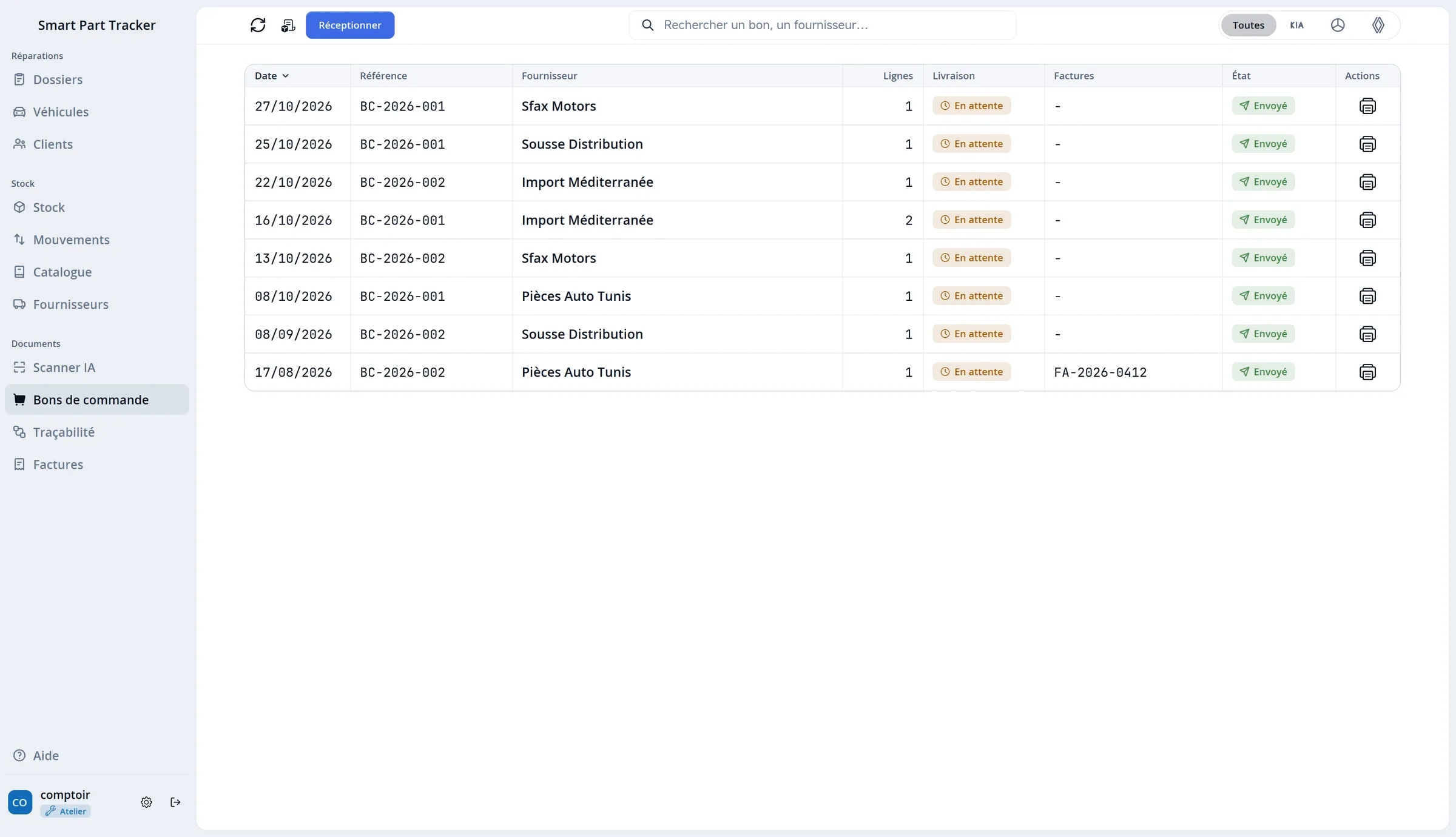
- 1 Commander pour des dossiers : faire un nouveau bon. Commander des pièces
- 2 Réceptionner : enregistrer des pièces reçues sans facture (voir plus bas).
- 3 Livraison : où en est la commande.
- 4 Imprimer en PDF : imprimer le bon pour l’envoyer au fournisseur.
Lire la colonne Livraison
Section intitulée « Lire la colonne Livraison »- En attente : rien n’est encore arrivé.
- Partielle : une partie des pièces est arrivée. Le reste est toujours attendu.
- Livrée : tout est arrivé.
La colonne Factures donne les factures fournisseur qui ont livré cette commande.
Imprimer un bon de commande
Section intitulée « Imprimer un bon de commande »Cliquez sur l’imprimante au bout de la ligne. Le logiciel crée le PDF dans Documents › Atelier › Bons de commande et l’ouvre. Imprimez-le ou envoyez-le au fournisseur par e-mail.
Le PDF reprend exactement le bon tel qu’il a été enregistré.
Voir le détail d’un bon
Section intitulée « Voir le détail d’un bon »Cliquez sur la ligne. La fenêtre montre le bon et ses lignes, en lecture seule.
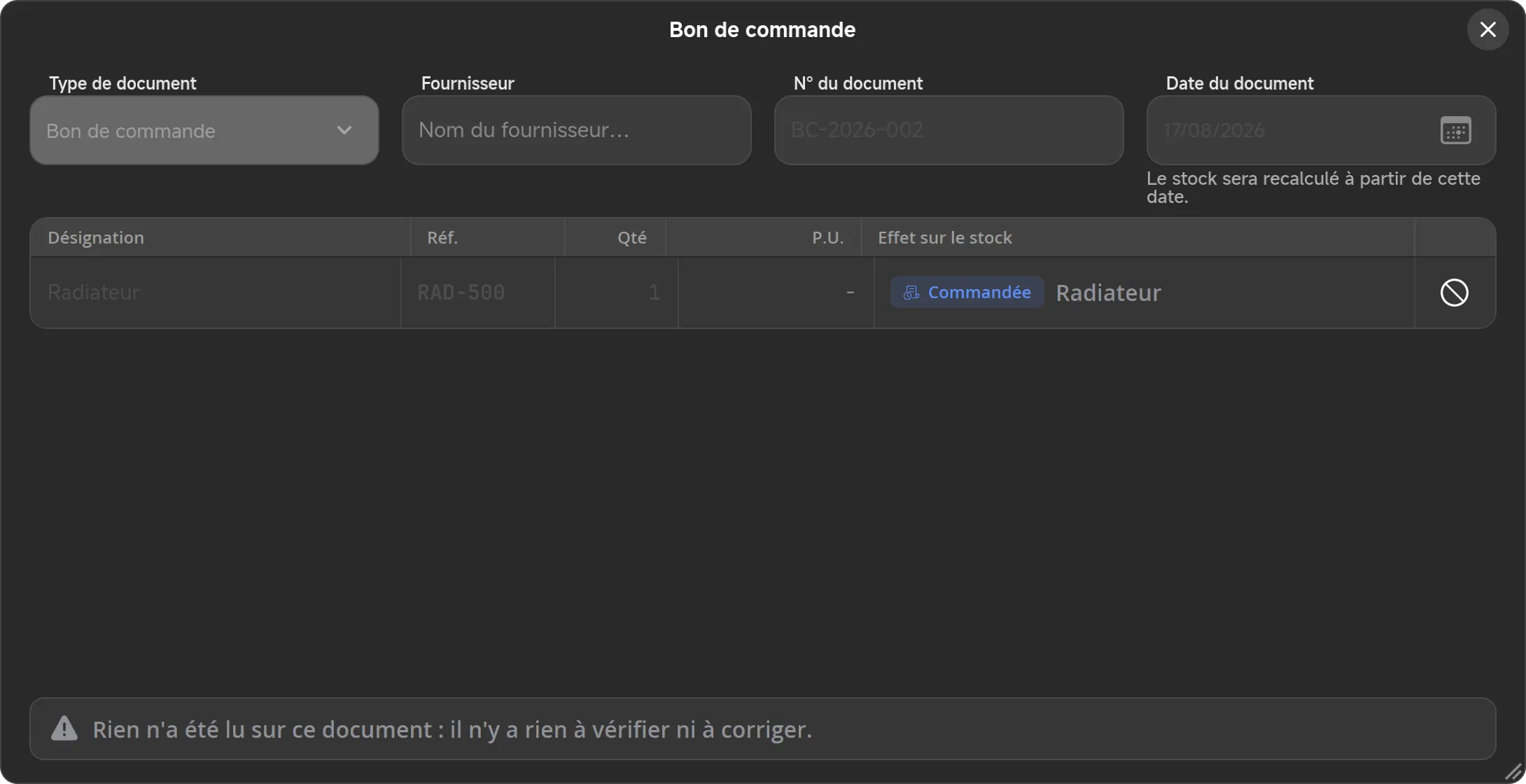
Si le fournisseur vous dit qu’il ne livrera jamais le reste d’une commande, cliquez sur le bouton Annuler le reste au bout de la ligne. Ces pièces ne sont plus attendues de ce fournisseur : commandez-les ailleurs. Le bouton Rétablir annule ce choix.
Réceptionner sans facture
Section intitulée « Réceptionner sans facture »Le plus souvent, les pièces entrent en stock quand vous validez la facture du fournisseur. Si des pièces arrivent sans papier :
- Cliquez sur Réceptionner.
- Choisissez la Pièce et, si vous le savez, le Fournisseur.
- Tapez la Quantité et le Prix unitaire s’il est connu.
- Cliquez sur Enregistrer.