L'écran Factures
L’écran Factures liste les factures de vos clients : les brouillons, les factures émises et les factures annulées.
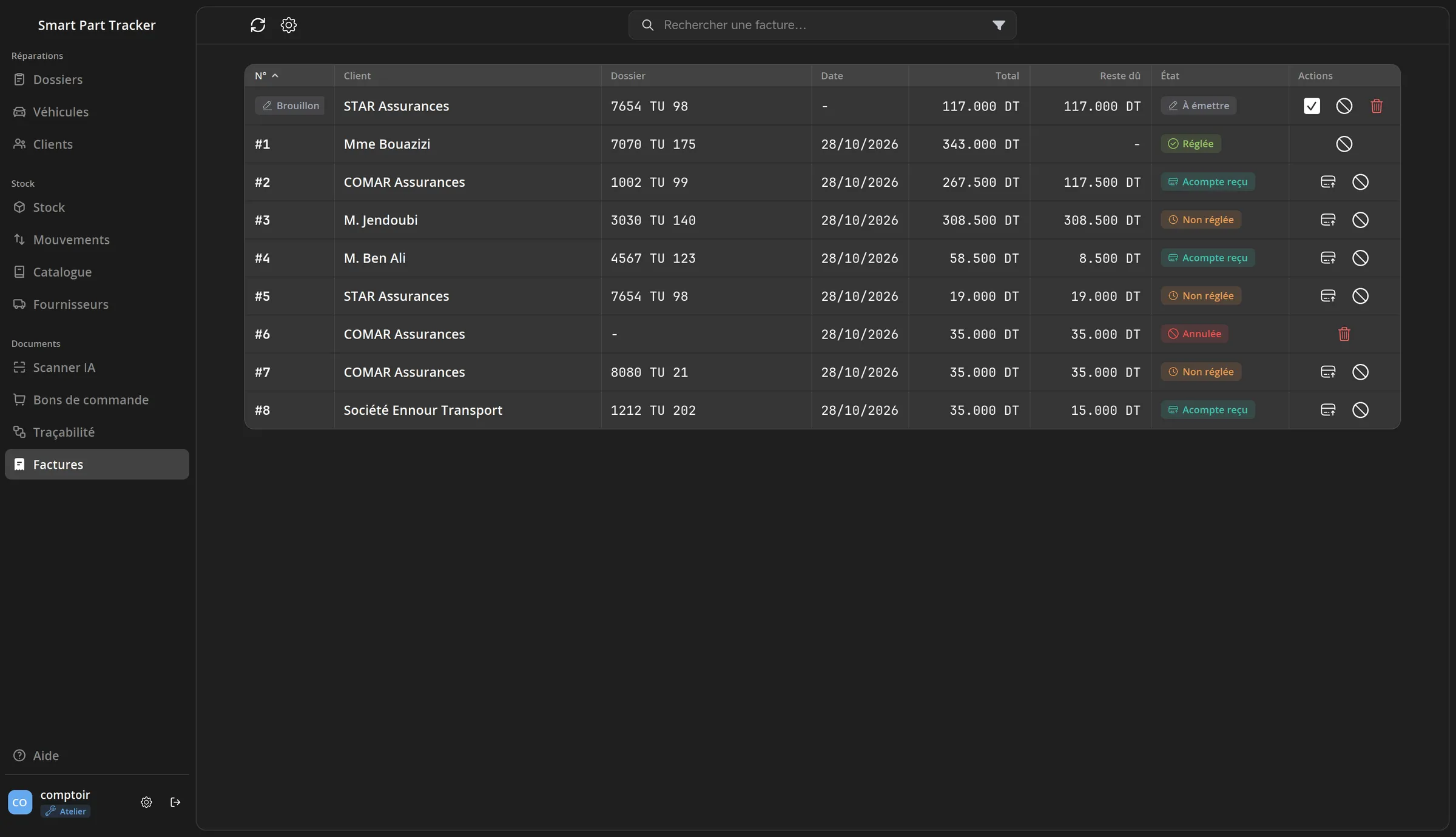
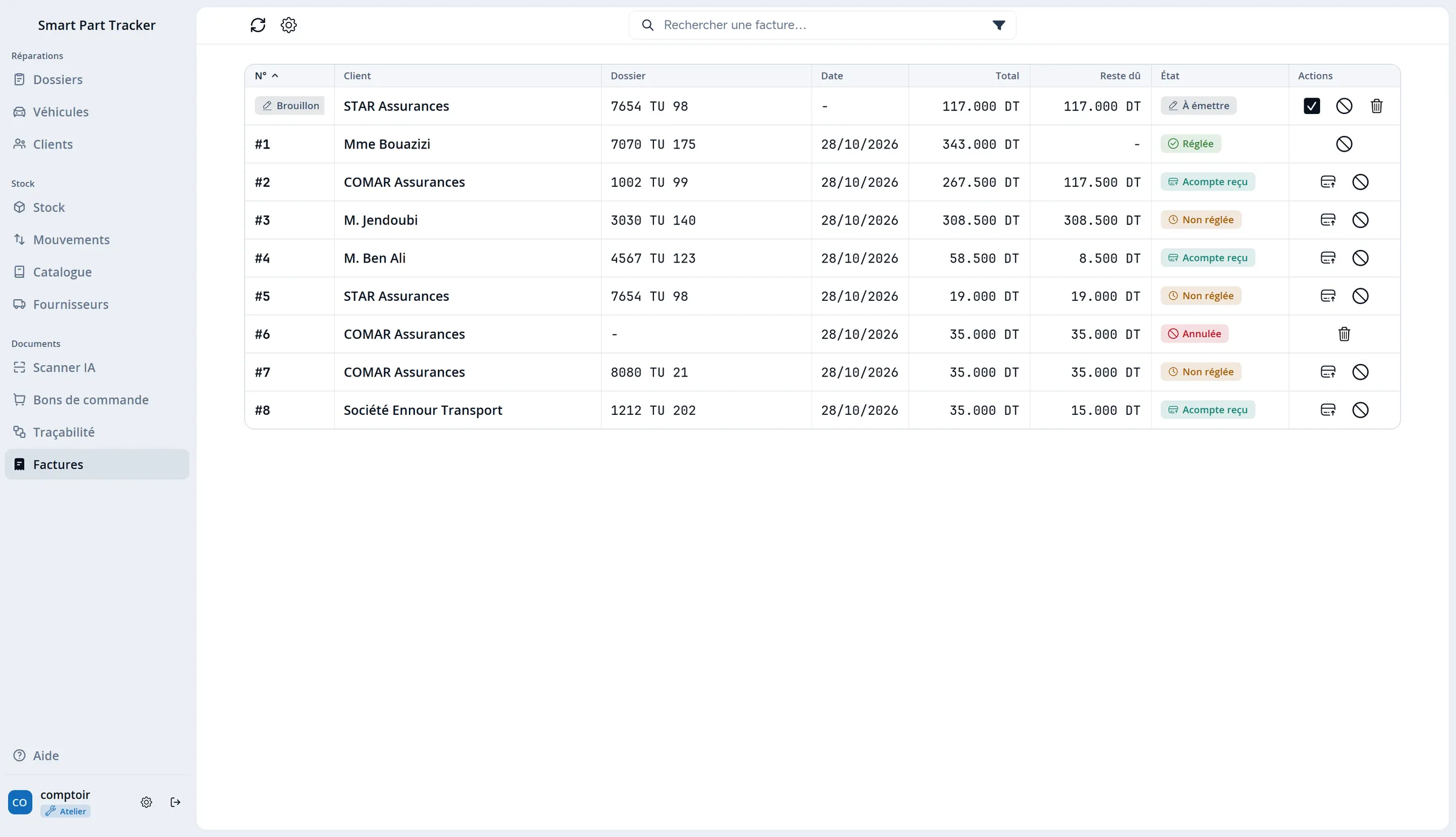
- 1 Informations de l’entreprise : l’en-tête de vos factures. Voir la page
- 2 État : où en est le paiement (voir plus bas).
Cliquez sur une ligne pour ouvrir la facture. Au bout de chaque ligne, les boutons dépendent de l’état de la facture :
- 1 Émettre la facture (une coche) : sur un brouillon.
- 2 Encaisser : enregistrer un paiement.
- 3 Annuler la facture.
- 4 Supprimer définitivement : sur un brouillon ou une facture annulée.
Lire la colonne État
Section intitulée « Lire la colonne État »| État | Ce que cela veut dire |
|---|---|
| À émettre | Un brouillon. Il n’a pas encore été donné au client et ne compte pas comme une dette. |
| Non réglée | Émise, rien n’a été payé. |
| Acompte reçu | Émise, une partie a été payée. La colonne Reste dû dit combien il manque. |
| Réglée | Tout est payé. |
| Annulée | La facture a été annulée. Son numéro reste dans la liste. |
Le filtre État (l’entonnoir) montre une seule de ces catégories, par exemple toutes les factures non réglées.
Émettre une facture
Section intitulée « Émettre une facture »Émettre, c’est rendre la facture officielle. Faites-le quand elle est juste et prête à donner au client.
- Cliquez sur la coche Émettre la facture au bout de la ligne du brouillon.
- Confirmez avec Émettre.
La facture garde son numéro et le logiciel fige son contenu : les lignes, les prix, les taxes, et l’en-tête de l’entreprise. Si le prix d’achat d’une pièce change plus tard, la facture du client, elle, ne change pas.
Encaisser un paiement
Section intitulée « Encaisser un paiement »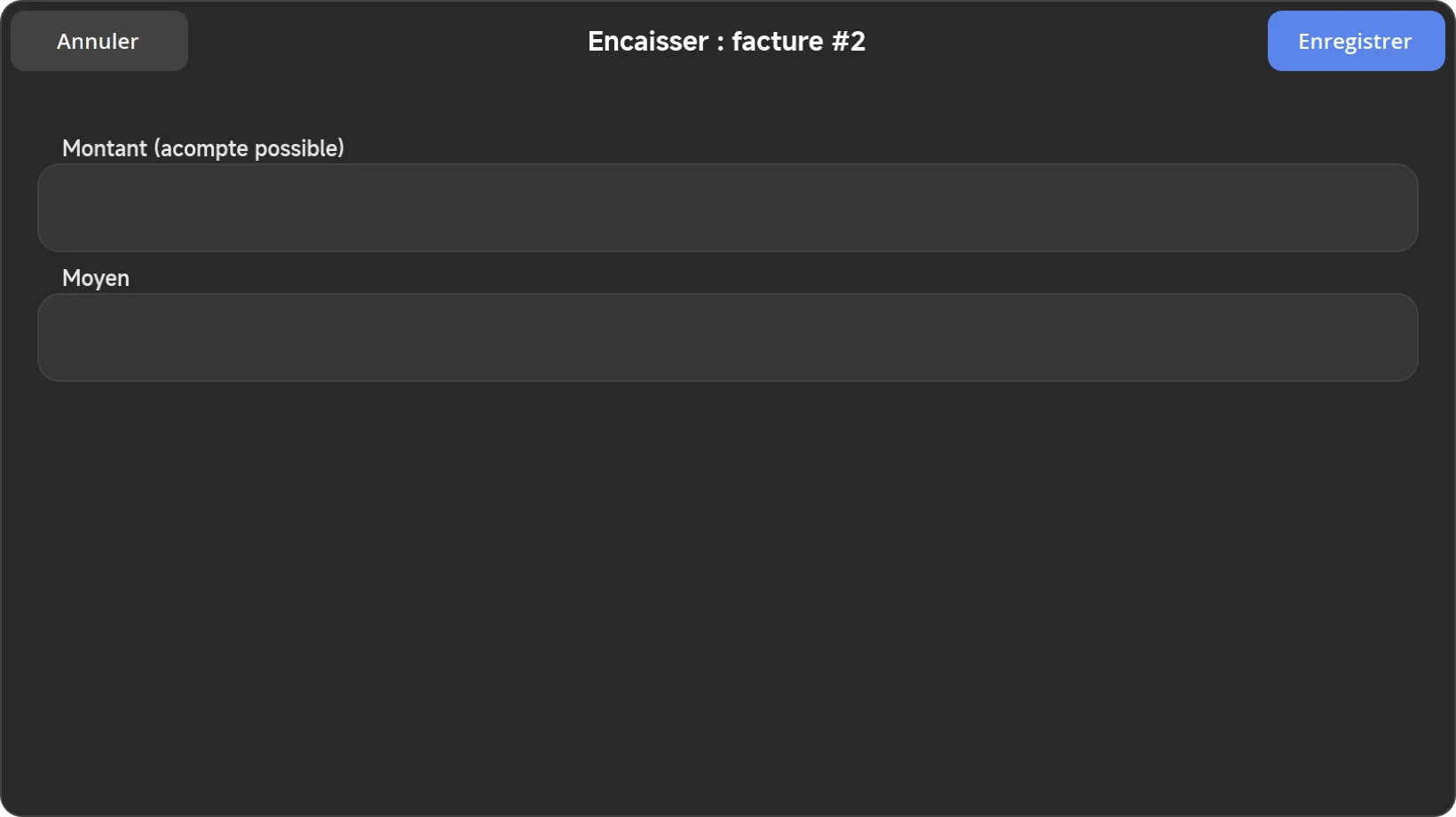
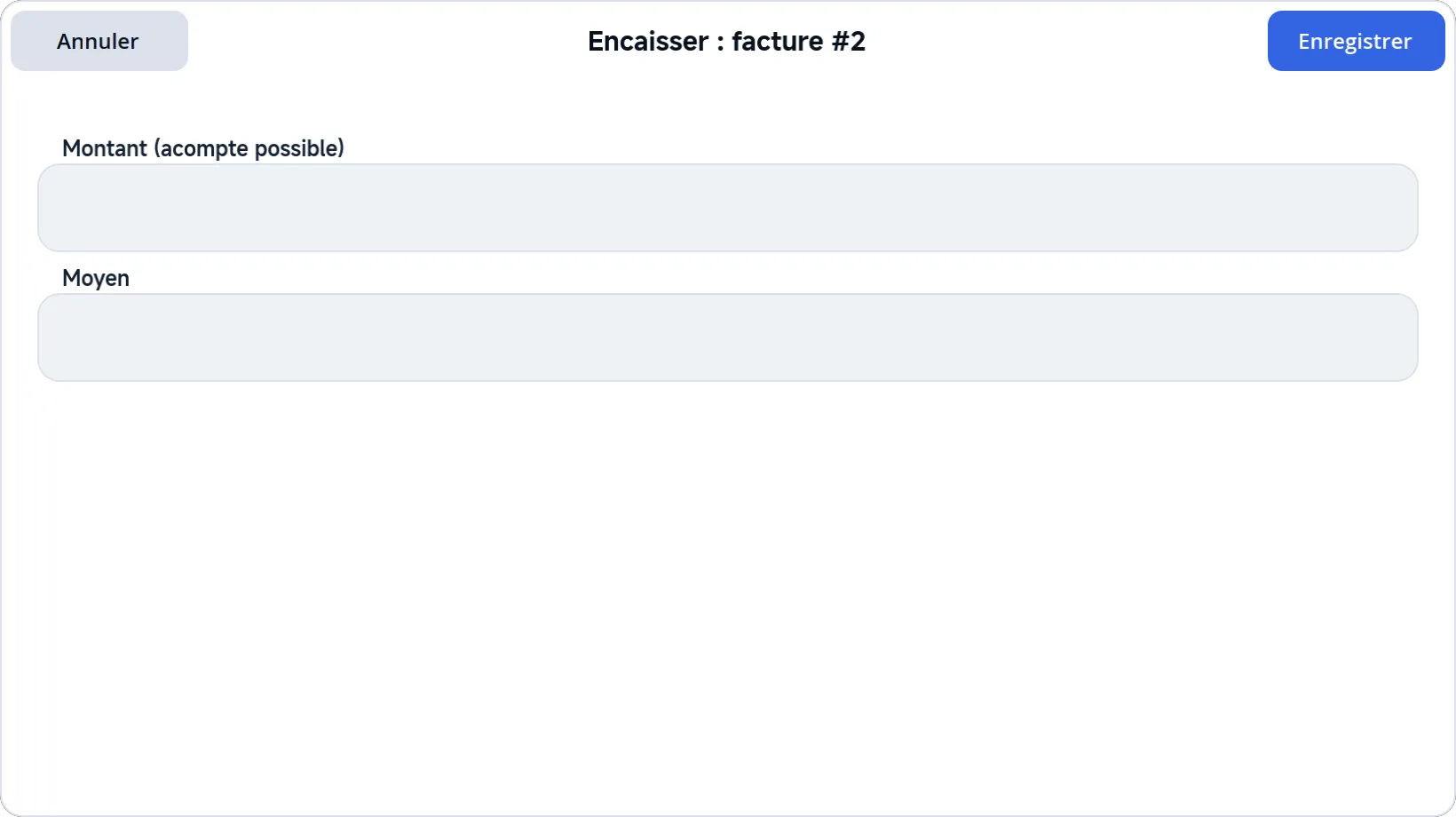
- Cliquez sur Encaisser au bout de la ligne.
- Tapez le Montant reçu. Un acompte est possible : la facture passe alors à Acompte reçu.
- Indiquez le Moyen : espèces, chèque, virement…
- Cliquez sur Enregistrer.
Vous pouvez aussi taper la somme reçue dans Montant payé, dans la fenêtre de la facture. Une erreur de saisie se corrige au même endroit : le logiciel garde la trace de la correction.
Annuler une facture
Section intitulée « Annuler une facture »Une facture émise ne se supprime pas et ne se modifie pas. Si elle est fausse :
- Cliquez sur Annuler la facture au bout de sa ligne.
- Confirmez avec Annuler la facture.
- Le dossier revient sur Dossiers, prêt à être facturé à nouveau. Refaites la facture.
La facture annulée reste dans la liste avec son numéro. C’est voulu : la suite des numéros n’a pas de trou, et on voit qu’une facture a été annulée.
Sur un brouillon, le même bouton s’appelle Abandonner le brouillon : le dossier revient aussi sur Dossiers.
Supprimer une facture
Section intitulée « Supprimer une facture »Supprimer définitivement n’existe que pour un brouillon ou une facture annulée, et jamais pour une facture qui a reçu un paiement. Une facture émise ne se supprime pas : annulez-la.